

主催者向け
GridKnot 主催者マニュアル
イベントを作ってから、申込の受付、当日の受付とタイムの記録、リザルトの公開まで。主催者が操作する順番に、画面のボタンの名前を添えて説明します。
最終更新: / 対象バージョン v2.1.0
はじめに
この資料の読み方と、GridKnot でイベントを 1 本回すときの流れ、主催者の画面の構成をまとめます。
この資料について
走行会・ジムカーナを主催する方が、GridKnot でイベントを作ってから、申込の受付、当日の受付とタイムの記録、リザルトの公開までを行うための手順書です。操作する順番に章を並べています。
- 「」で囲んだ語は、画面に表示されるボタンや項目の名前です
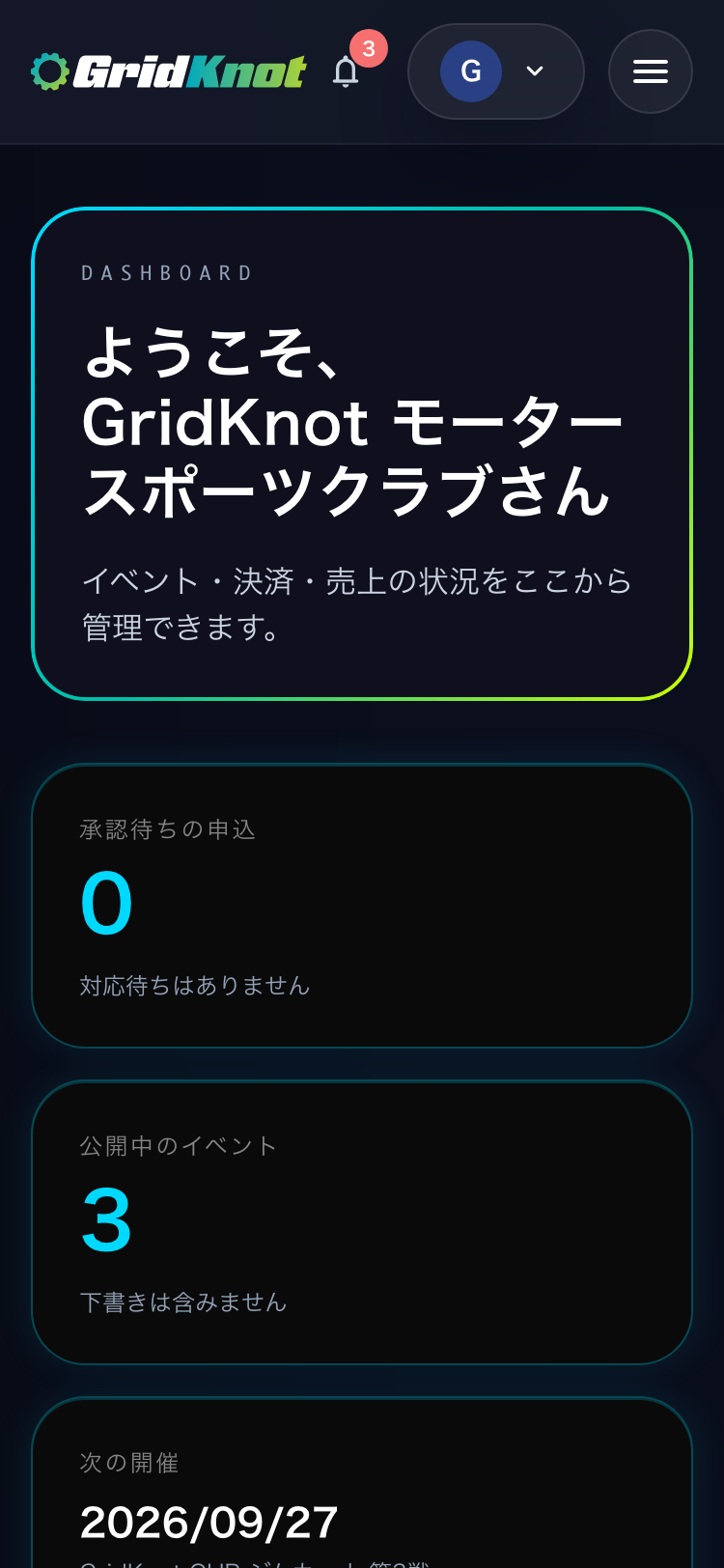
- 画面は PC でもスマートフォンでも同じ操作ができます。写真は見やすい方の画面で載せています
- 最新版はいつでも gridknot.com/help/manual/organizer で読めます。紙の資料と画面が違うときは、Web 版を正としてください
イベント 1 本の流れ
- 準備: 主催者として登録し、Stripe で参加費の受け取りを設定します (第 2 章)
- 準備: イベントを作り、チケットと申込フォームを整えて公開します (第 3 章)
- 募集: 申込を確認し、承認か否認を決めます (第 4 章)
- 当日の前: ゼッケン、出走順、お知らせ、受付のチェック項目を用意します (第 5 章)
- 当日: 受付をし、タイムを記録します (第 6 章・第 7 章)
- 走ったあと: リザルトを公開し、売上を確認します。返金・キャンセル・中止もここにまとめています (第 8 章・第 9 章)
主催者の画面の構成
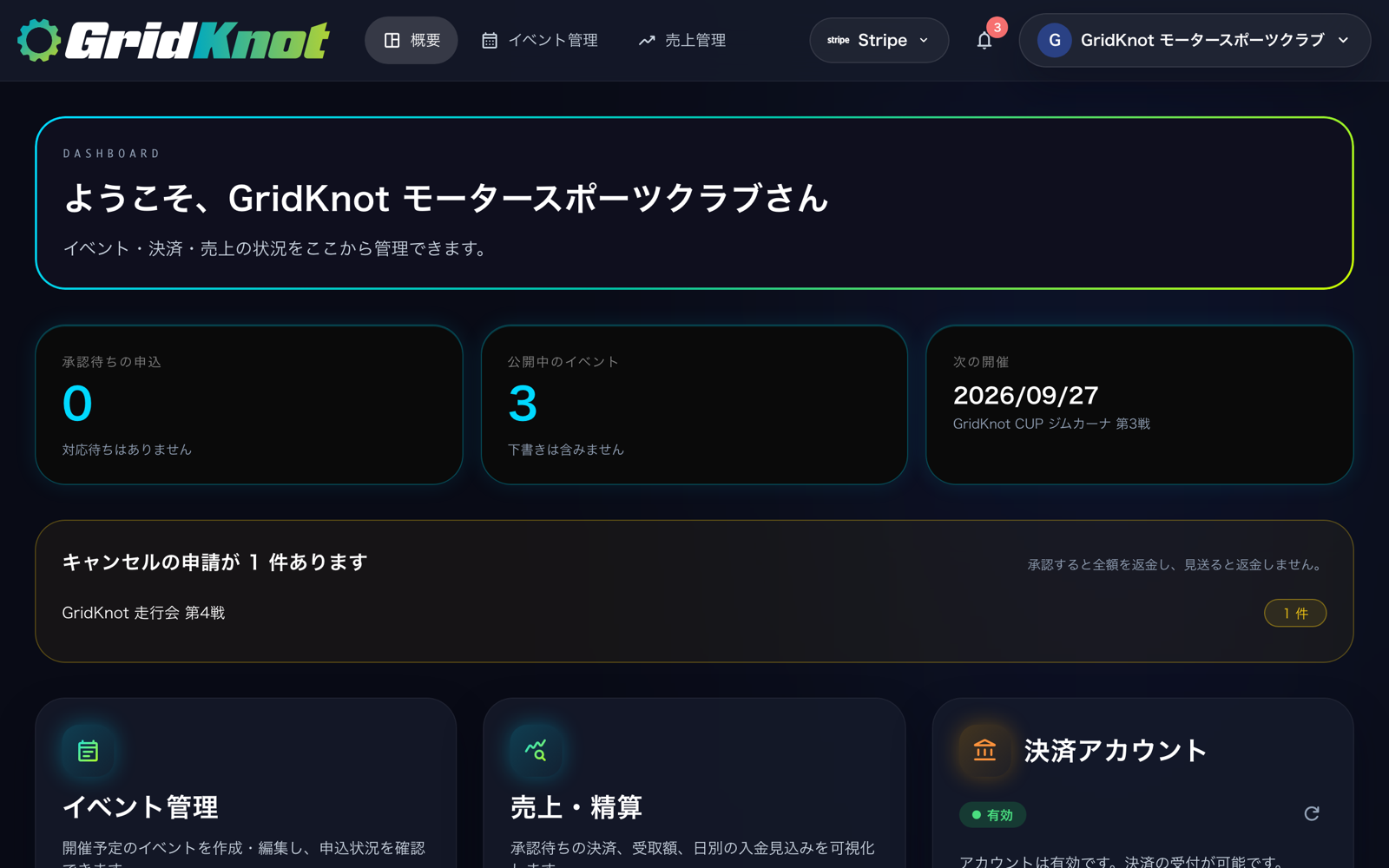
Stripe の設定が終わると、画面右上のメニューに「ダッシュボード」が出ます。ダッシュボードの上部には次のメニューが並びます。
- 概要
- 承認待ちの申込、公開中のイベント、次の開催がひと目で分かります。新しい申込が入ったかどうかはここで確認します。参加者からキャンセルの申請が届いているときは、その件数も出ます
- イベント管理
- イベントの作成・複製と、イベントごとの管理画面への入口です
- 売上管理
- 受取見込額の集計と、申込ごとの売上の一覧です
- Stripe管理
- Stripe の登録状況の確認と、Stripe のダッシュボードへの入口です
- 通知ベル
- お知らせや状態の変化がたまります
用語
- 承認式
- 申込の時点では参加者のカードの利用枠 (与信) を確保するだけで、主催者が承認したときに決済が確定するチケットです。チケットの「承認が必要」を入れた状態です
- 先着順
- 申込と同時に決済が確定するチケットです。チケットの「承認が必要」を外した状態です
- ゼッケン
- 参加者に振る番号です。受付・出走順・タイムの記録・リザルトで使います
- ヒート
- タイムを記録する単位です。1 本目、2 本目のように走行ごとに作ります
- 公開範囲
- リザルトを誰に見せるかの設定です。非公開・申込者のみ・一般公開から選びます
主催者になる
アカウントを作り、公開プロフィールを整えて、Stripe で参加費を受け取れるようにします。Stripe の審査が終わるまで、イベントの作成と公開はできません。
アカウントを作る
gridknot.com の「新規登録」から、名前・メールアドレス・パスワードを入力して登録します。Google アカウントでも登録できます。
ログインすると、ホームに「主催者になる (3 ステップ)」の案内が出ます。「主催者になる」を押して設定を始めます。
主催者になる (3 ステップ)主催者になる
補足: 案内を閉じてしまった場合は、プロフィール画面からも進められます。
公開プロフィールを整える
公開プロフィールは、参加者が主催者の情報を確認するページです。特定商取引法に基づく表記に必要な事業者情報もここに入力します。Stripe の登録に必要な事業用の Web ページとしても使えます。
導入ガイドで「連携を開始する」を押し、続く画面で「公開プロフィールを設定する」を押します。
連携を開始する公開プロフィールを設定する
事業用 URL の作り方を選びます。自社サイトが無ければ「GridKnot で事業者ページを作成 (推奨)」、あれば「自社サイトを使う」を選びます。
GridKnot で事業者ページを作成 (推奨)自社サイトを使う
必須の 4 項目を入力して「保存」を押します。
事業者名 / 表示名詳細住所連絡先電話番号返金・キャンセル規約保存
補足: 返金・キャンセル規約は参加者が申込前に読む大事な項目です。雨天や中止のときの扱いも書いておくと、問い合わせが減ります。
「Stripe Connect の事業用 URL に登録する」を押して、次の Stripe の設定に戻ります。
Stripe Connect の事業用 URL に登録する
Stripe で参加費の受け取りを設定する
参加費は Stripe を通じて受け取り、主催者ご自身の銀行口座に振り込まれます。登録には本人確認があり、審査は通常 1〜2 営業日かかります。
- 本人確認書類 (運転免許証・パスポート・マイナンバーカードなど)
- 振込先の銀行口座
- 法人は登記情報、個人事業主は屋号などの情報
「準備の確認」で用意するものにチェックを入れ、「Stripeオンボーディングを開始」を押します。
準備の確認Stripeオンボーディングを開始
Stripe の画面の案内に沿って、事業の情報・本人確認・振込先の口座を入力して送信します。
補足: 途中でやめても、同じ画面からいつでも再開できます。
GridKnot に戻ると審査待ちになります。しばらくしてから「ステータスを更新」を押します。
ステータスを更新
「セットアップ完了」と出たら準備は終わりです。「イベントを作成」から次の章へ進みます。
セットアップ完了イベントを作成
イベントを作る
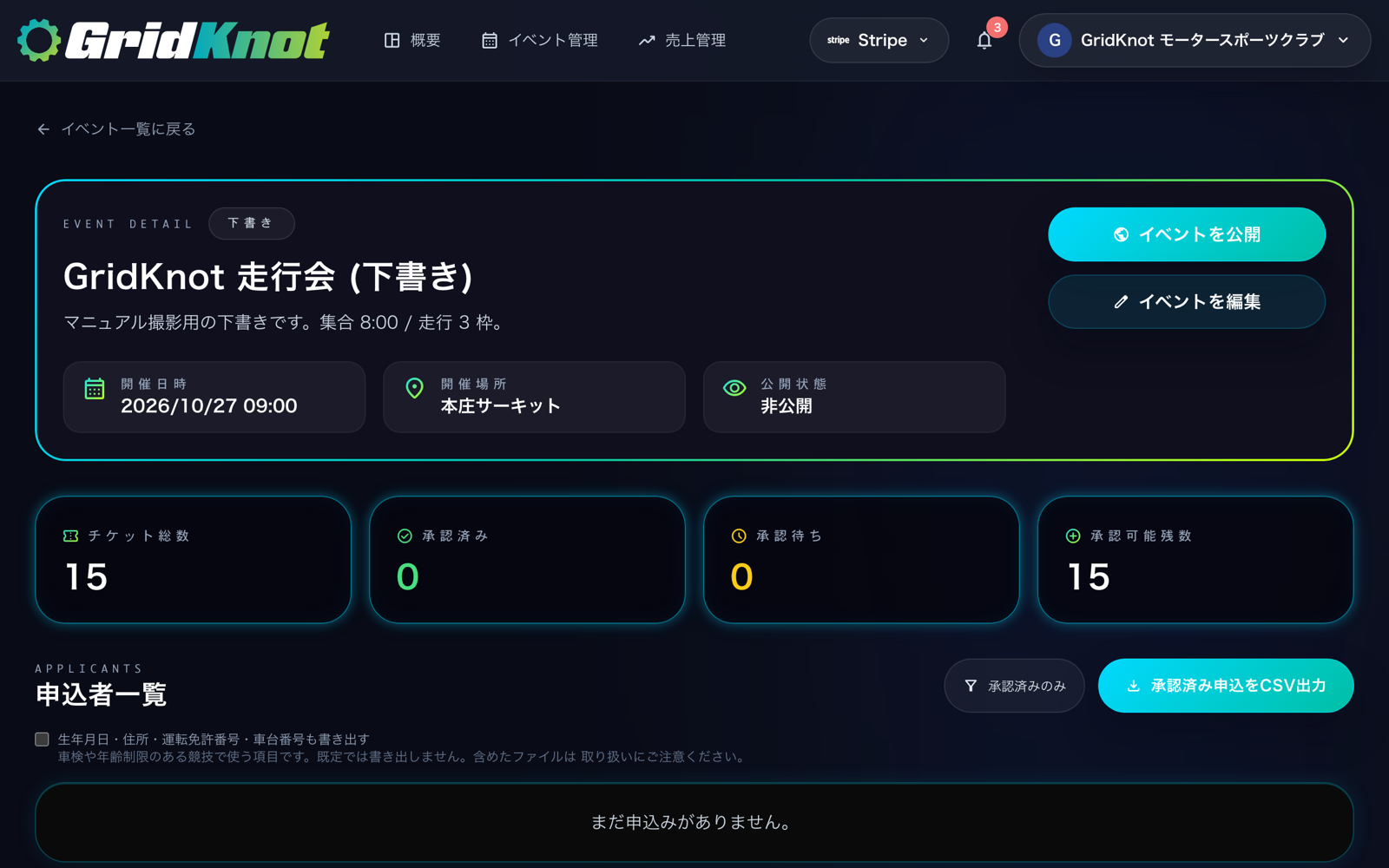
イベントの基本情報を登録し、チケットと申込フォームの質問を用意して公開します。公開したあとは内容を編集できないので、公開前の確認がいちばん大事です。
基本情報を登録する
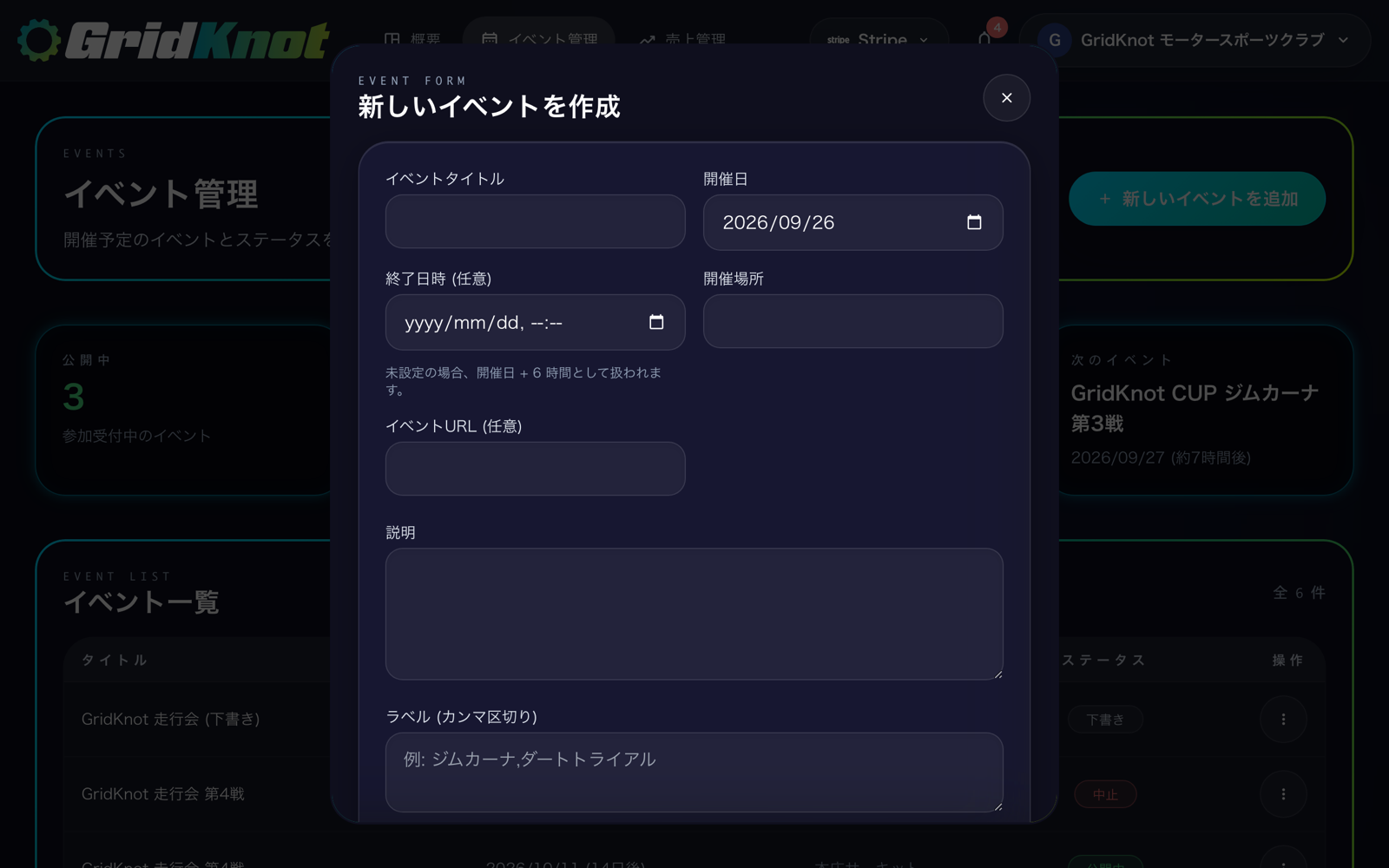
ダッシュボードの「イベント管理」を開き、「新しいイベントを追加」を押します。
イベント管理新しいイベントを追加
作成方法で「ゼロから作成」を選びます。
ゼロから作成
補足: 前回と同じ内容で開くなら「複製して作成」が早くて確実です (この章の最後の節)。
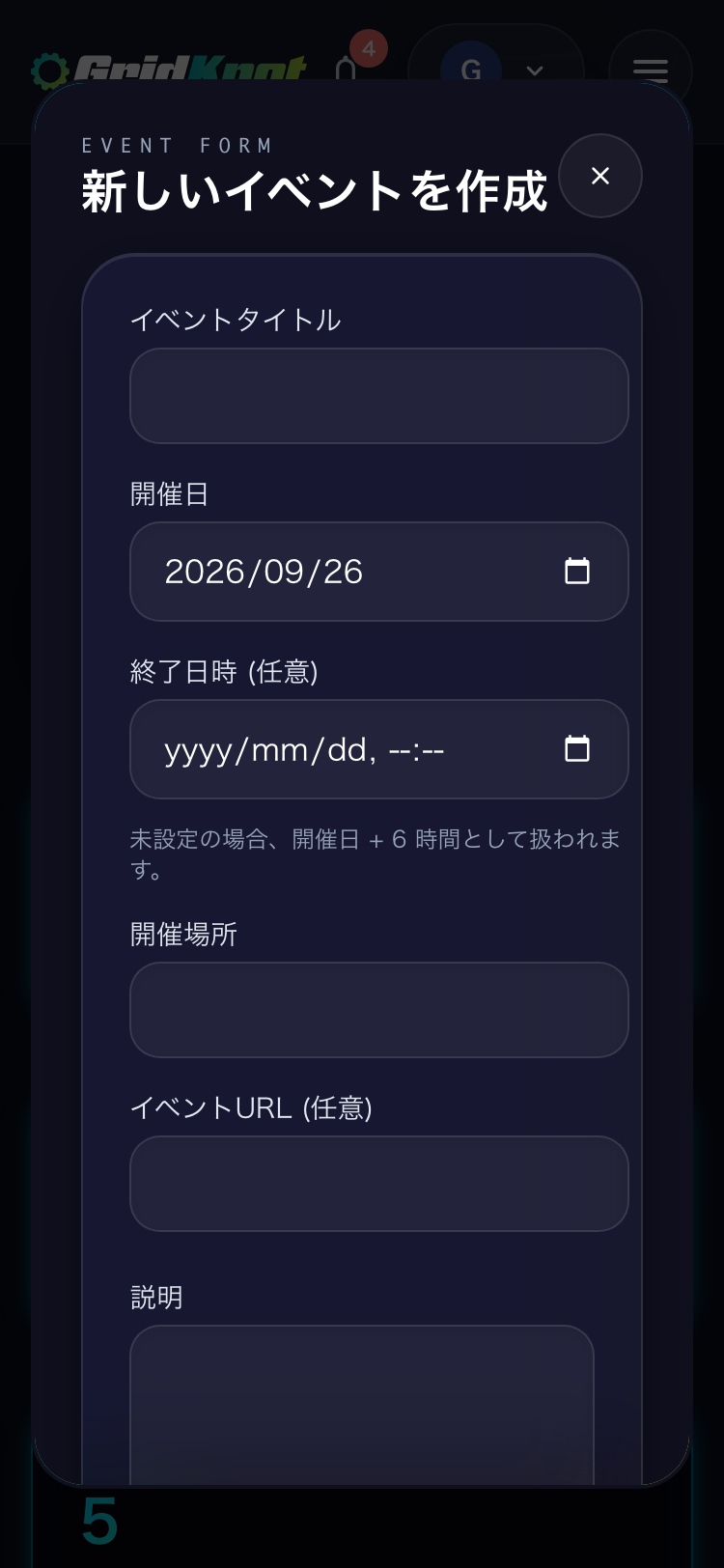
イベントタイトル・開催日・開催場所・説明を入力します。終了日時とイベントURL・ラベルは任意です。
イベントタイトル開催日開催場所終了日時
補足: 説明には、集合時刻、参加条件、持ち物、雨天時の扱いなど、参加者に事前に読んでほしいことをまとめて書きます。
競技者の情報や車両の情報を申込時に必ず集めたいときは、チェックを入れます。
ドライバープロファイルの登録を必須にする車両情報の登録を必須にする
注意: この 2 つは公開後に変えられません。リザルトで参加者の氏名を出したいときは、ドライバープロファイルを必須にしておきます。
参加者からのキャンセルの申請を受け付けるかどうかを決めます。受け付けると、参加者は開催日の前日まで申請でき、主催者が承認すると全額を返金します。
参加者からのキャンセル申請を受け付ける (開催日の前日まで)
補足: 最初はオンになっています。受け付けないイベントでは、キャンセルの相談は参加者から主催者に直接届きます。公開したあとはイベントを編集できないので、公開前に決めておきます。
「保存」を押すと下書きとして保存され、イベントの管理画面が開きます。
保存
チケットを用意する
チケットはクラスや走行枠ごとに分けて作れます。価格・販売数・販売期間はチケットごとに決めます。
イベントの管理画面で「チケットを追加」を押します。
チケットを追加
チケット名・価格・販売数・販売開始日時・販売終了日時・説明を入力します。
チケット名販売数販売開始日時販売終了日時
参加者を選びたいときは「承認が必要」を入れたままにします (承認式)。早い者順で埋めたいときは外します (先着順)。
承認が必要
補足: 承認式は申込の時点ではカードの利用枠を確保するだけです。否認すれば利用枠は自動で解除され、参加者への請求は残りません。
レンタル品や同乗走行のような追加の選択肢があるときは、「チケットオプション」に名前と追加料金を入れます。
チケットオプション
申込フォームの質問を足す
「質問を追加」を押し、質問文と回答形式 (一行・複数行・選択式) を決めます。
質問を追加質問文回答形式
答えてもらわないと困る質問は「必須回答にする」を入れます。
必須回答にする
回答を公開ページの参加者一覧に出してよい質問は「参加者一覧に回答を公開」を入れます。
参加者一覧に回答を公開
補足: クラスを表す質問を作っておくと、あとで出走順をその回答で分けられます。
公開ページの参加者一覧を設定する
「公開ページでの一覧表示」をオンにすると、イベントページに承認済みの参加者の一覧が出ます。
公開ページでの一覧表示
出す項目 (ドライバー名・車両など) と、公開する質問の回答を選び、「設定を保存」を押します。
設定を保存
公開する
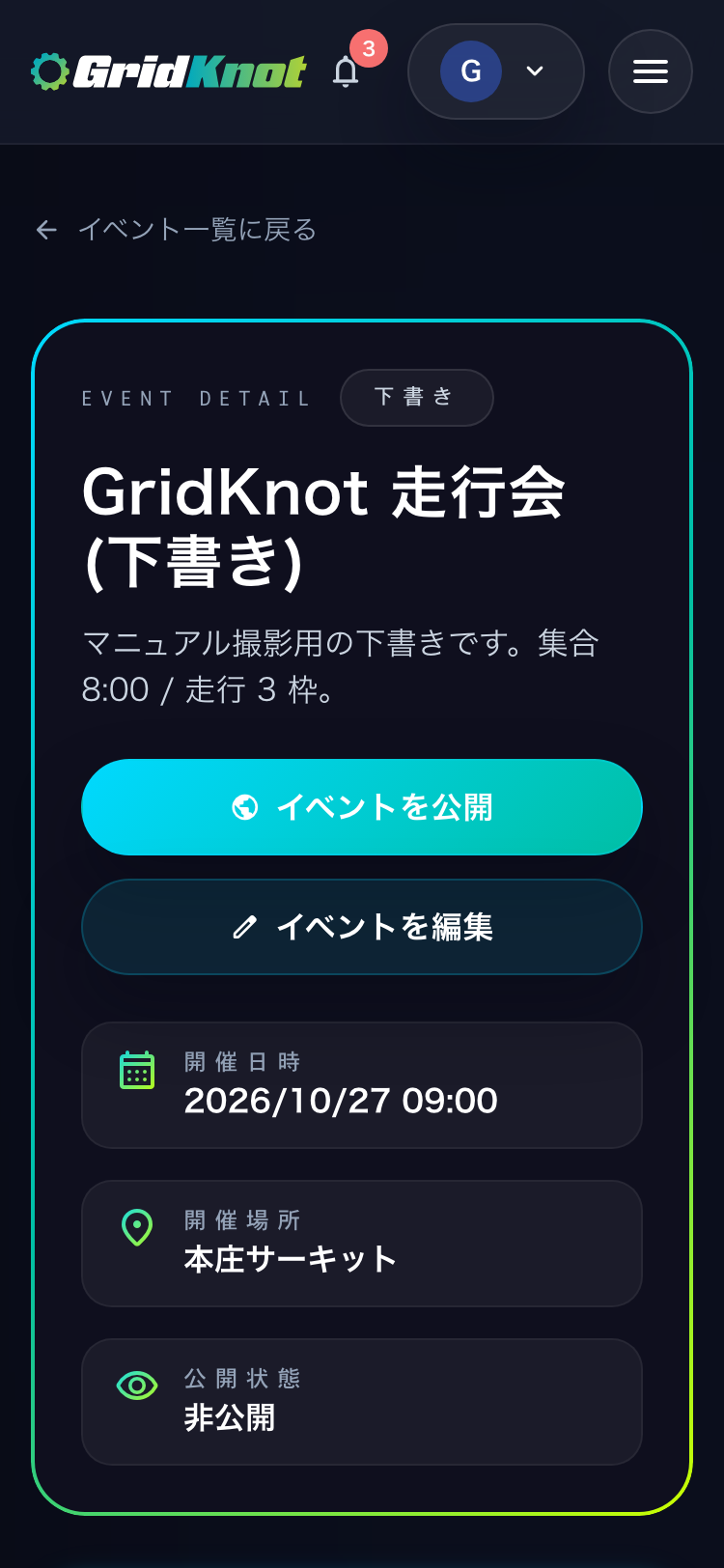
内容を見直してから「イベントを公開」を押します。
イベントを公開
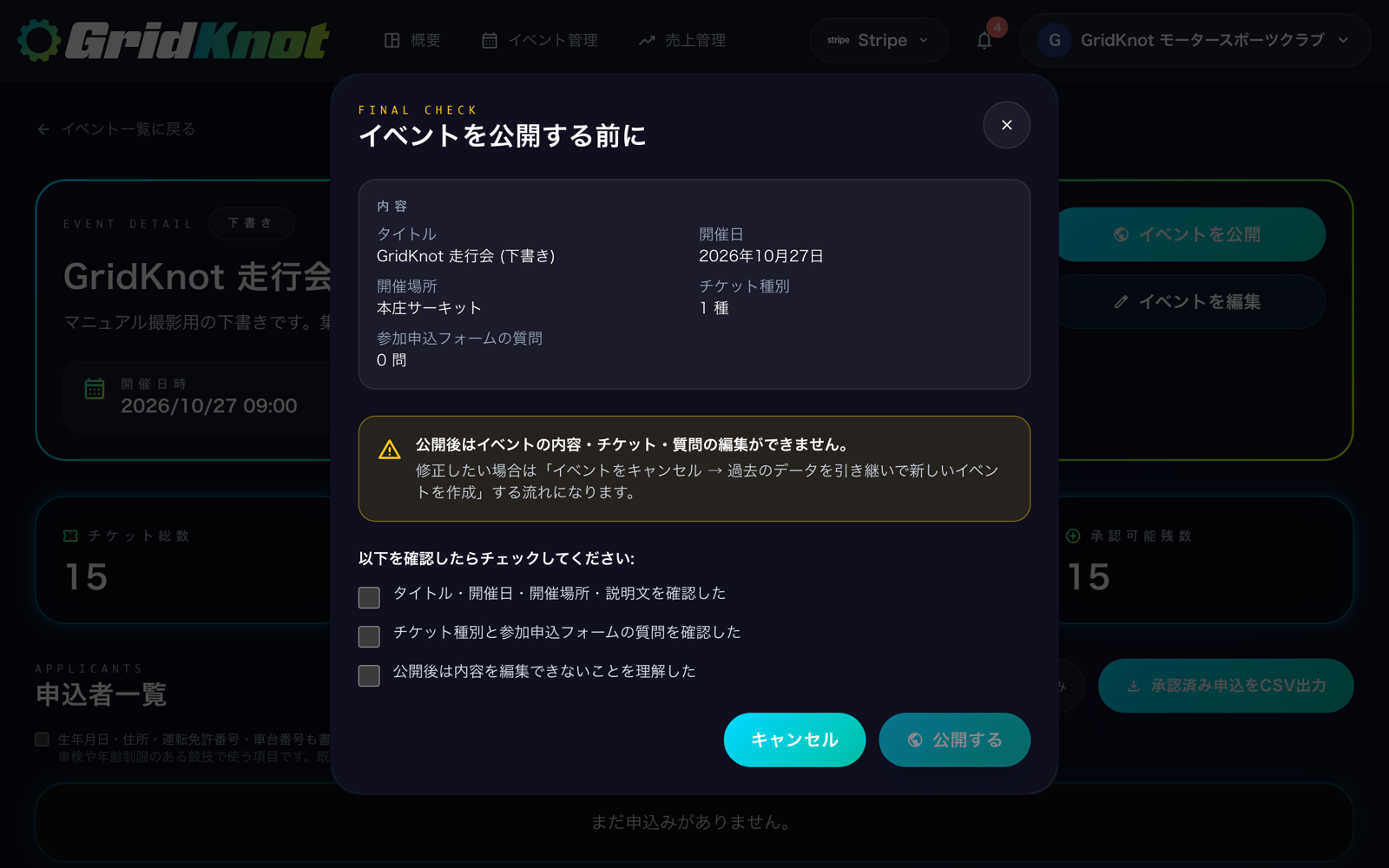
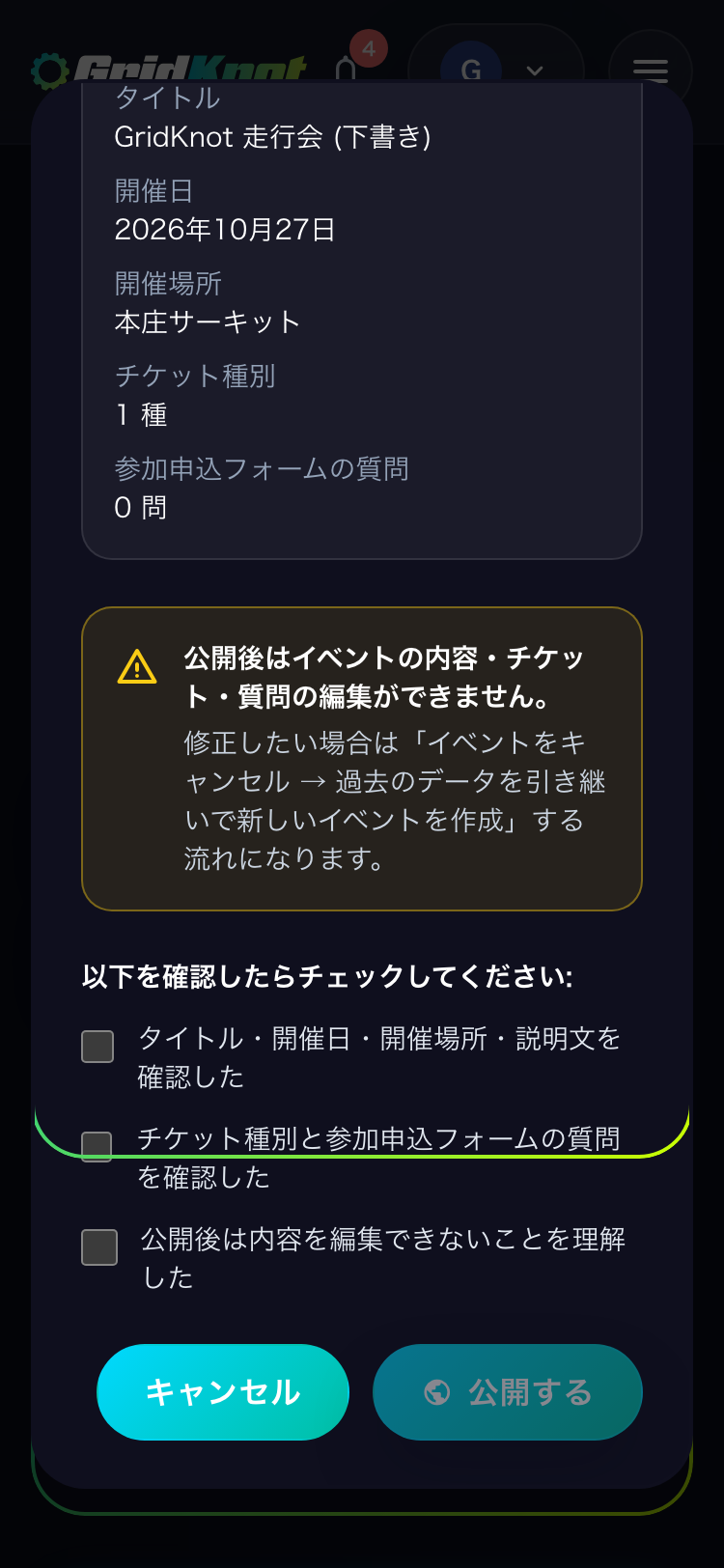
「イベントを公開する前に」の画面で、タイトル・開催日・チケット・質問を確かめ、3 つの確認にチェックを入れて「公開する」を押します。
イベントを公開する前に公開後は内容を編集できないことを理解した公開する
注意: 公開したあとは、イベントの内容・チケット・質問を編集できません。直したいときは、次の節の複製で作り直します。
公開すると「イベントをシェア」が開きます。SNS に貼ると、画像つきのカードで表示されます。あとで共有するときは「後でシェアする」を押します。
イベントをシェア後でシェアする
前回のイベントを複製する
「新しいイベントを追加」を押し、「複製して作成」を選びます。
新しいイベントを追加複製して作成
「複製元を選択」で元のイベントを選び、「チケット販売期間を設定」で今回の販売期間を入れます。
複製元を選択チケット販売期間を設定
開いたフォームで開催日などを今回の内容に直して保存します。チケットと質問も引き継がれ、公開前の下書きとして作られます。
申込を管理する
届いた申込を確認し、承認か否認を決めます。新しい申込が入っても主催者にメールは届かないので、ダッシュボードの「承認待ちの申込」をこまめに見てください。
申込者一覧を見る
- お支払い未完了
- 参加者が支払いの途中で止まっている申込です
- 審査待ち
- 承認式のチケットで、主催者の判断を待っている申込です
- 承認済み
- 参加が決まった申込です。決済も確定しています
- 否認
- 主催者が否認した申込です。カードの利用枠は解除されています
- キャンセル / 返金済み
- 取り消された申込と、返金が済んだ申込です
- 返金手続き中 / 返金失敗
- 返金を Stripe で処理している申込と、返金に失敗した申込です。失敗したものは第 9 章の「返金の進捗」から再試行します (カードに返金できないものは、GridKnot の運営に問い合わせます)
ダッシュボードの「概要」で「承認待ちの申込」の件数を確かめます。
概要承認待ちの申込
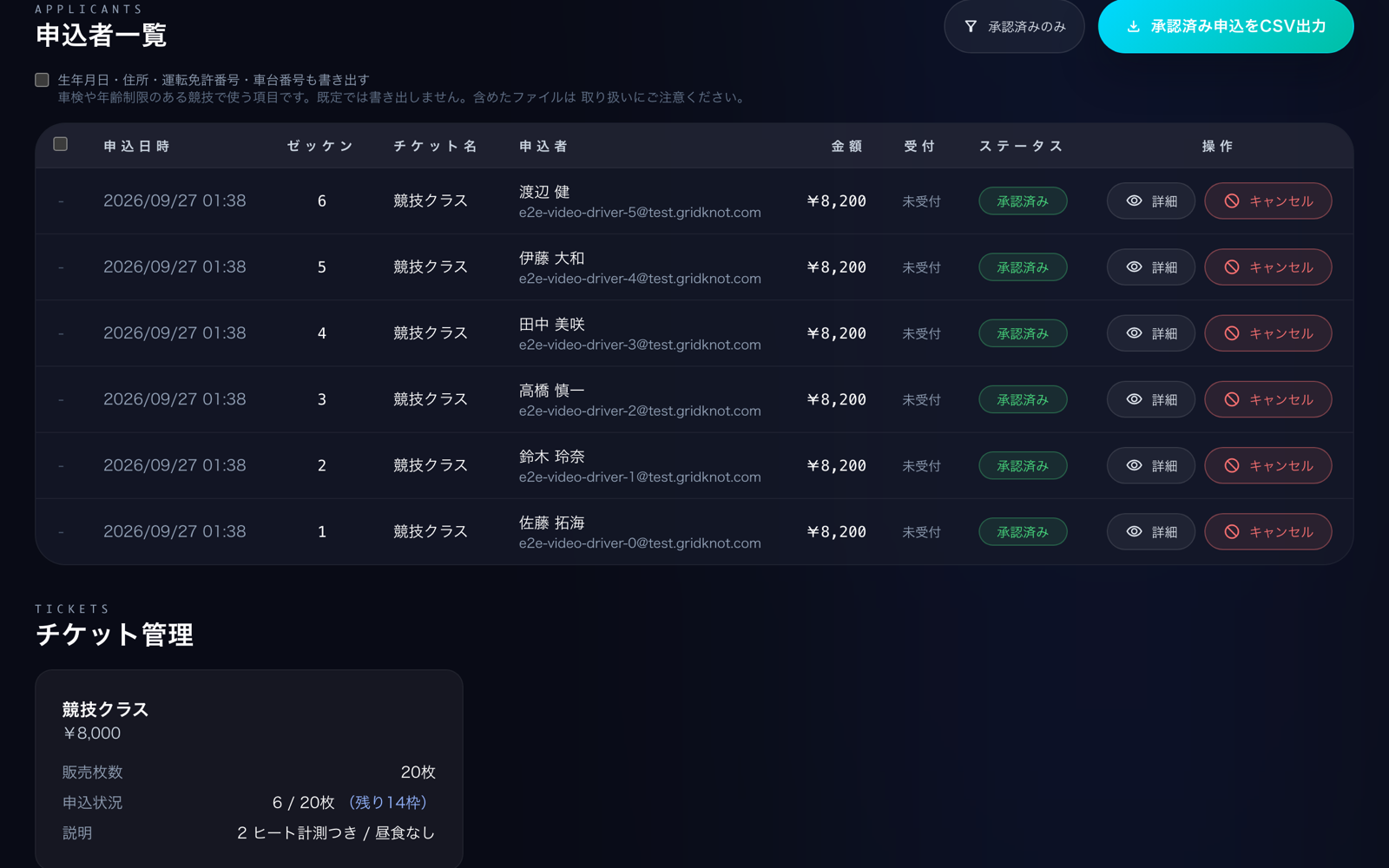
「イベント管理」からイベントを開くと、管理画面の中ほどに「申込者一覧」があります。
イベント管理申込者一覧
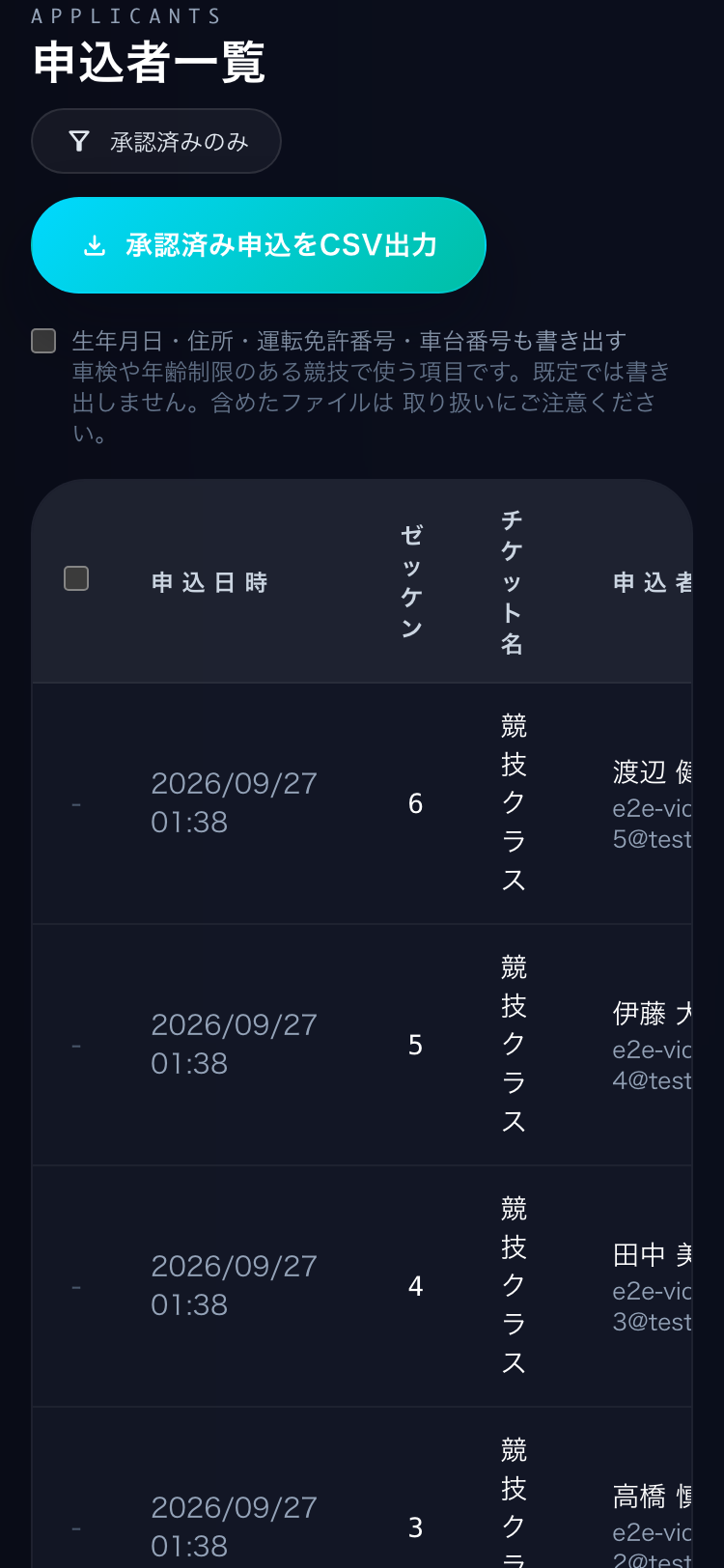
一覧にはすべての申込が並びます。参加が決まった人だけを見るときは「承認済みのみ」を押し、戻すときは「全て表示」を押します。
承認済みのみ全て表示
申込の内容を確かめる
申込の行の「詳細」を押すと「申込詳細」が開きます。
詳細申込詳細
ドライバーの情報、運転免許証、競技ライセンス、車両の情報、申込フォームの回答を確かめます。
補足: ライセンスの種別は自動では判定しません。参加条件に合っているかは、この画面で目で確かめます。
承認・否認する
行の「承認」を押し、確認の画面で「承認する」を押します。参加者のカードへの請求が確定します。
承認承認する
参加をお断りするときは「否認」を押し、「否認する」を押します。確保していたカードの利用枠は解除されます。
否認否認する
注意: 否認した参加者は、同じイベントにもう一度申し込めません。承認と否認は取り消せないので、押す前に申込詳細を確かめてください。
まとめて処理するときは、行を選んでから「一括承認」か「一括否認」を押します。
一括承認一括否認
承認や否認をすると、参加者に「購入ステータスが更新されました」のメールが届きます。
参加者の名簿を書き出す
「承認済み申込をCSV出力」を押すと、承認済みの参加者の名簿を CSV で保存できます。ゼッケンの列も入ります。
承認済み申込をCSV出力
保険の手続きなどで本人確認の情報が必要なときだけ、「生年月日・住所・運転免許番号・車台番号も書き出す」にチェックを入れます。
生年月日・住所・運転免許番号・車台番号も書き出す
注意: 個人情報を含むファイルになります。使い終わったら削除し、メールなどで人に回さないでください。
変更履歴を見る
公開後のイベントでは、管理画面の下の方に「変更履歴」があります。公開や中止、ゼッケンの割当、受付の操作が時刻つきで並びます。
変更履歴
最新の状態にするときは「再読込」を押します。
再読込
当日の準備
申込の締切後に、ゼッケン・出走順・参加者へのお知らせ・受付のチェック項目を用意します。当日は「当日運営」の画面ひとつで、投稿・出走順・受付・タイムを切り替えて使えます。
ゼッケンを割り当てる
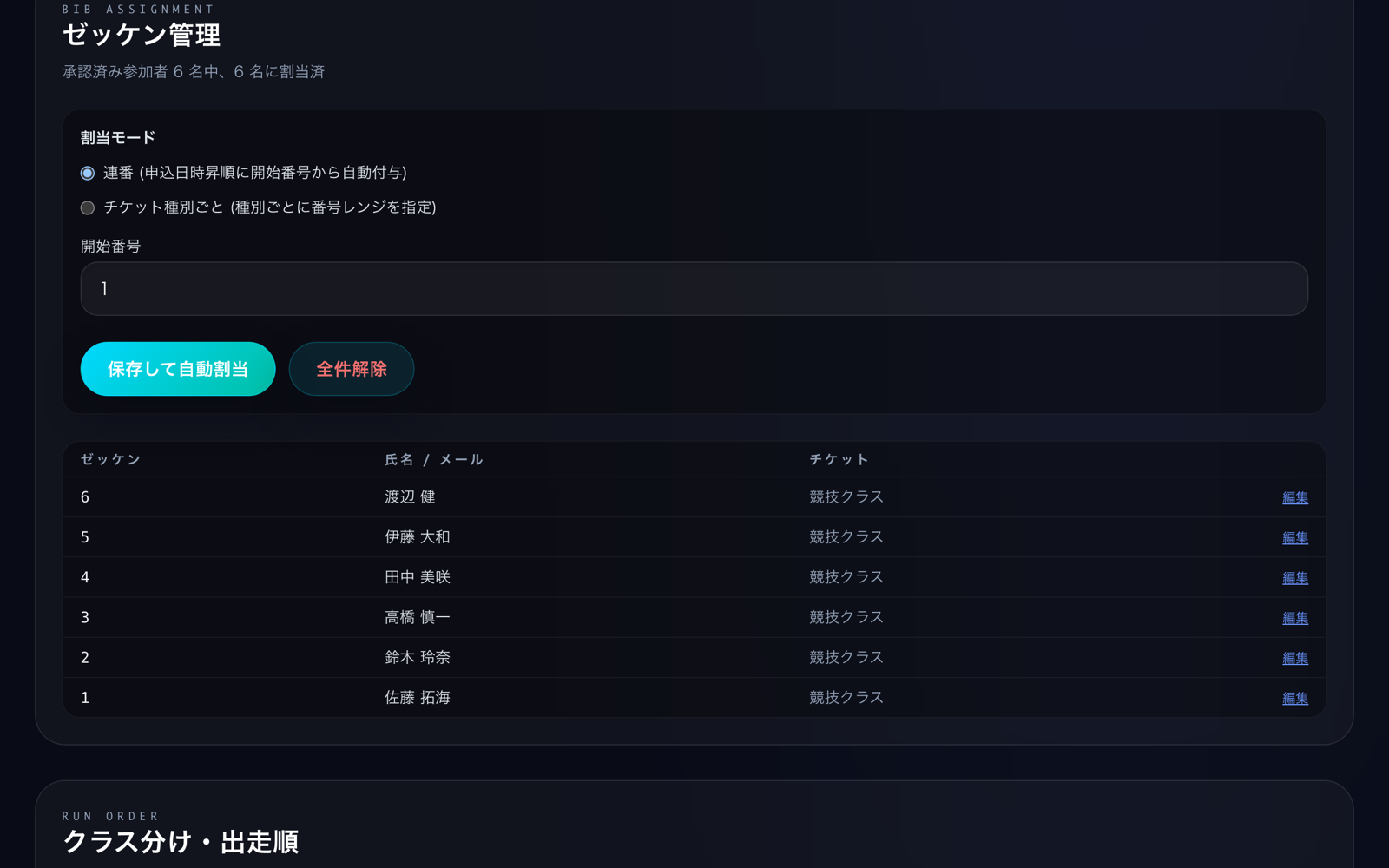
イベントの管理画面の「ゼッケン管理」を開きます。
ゼッケン管理
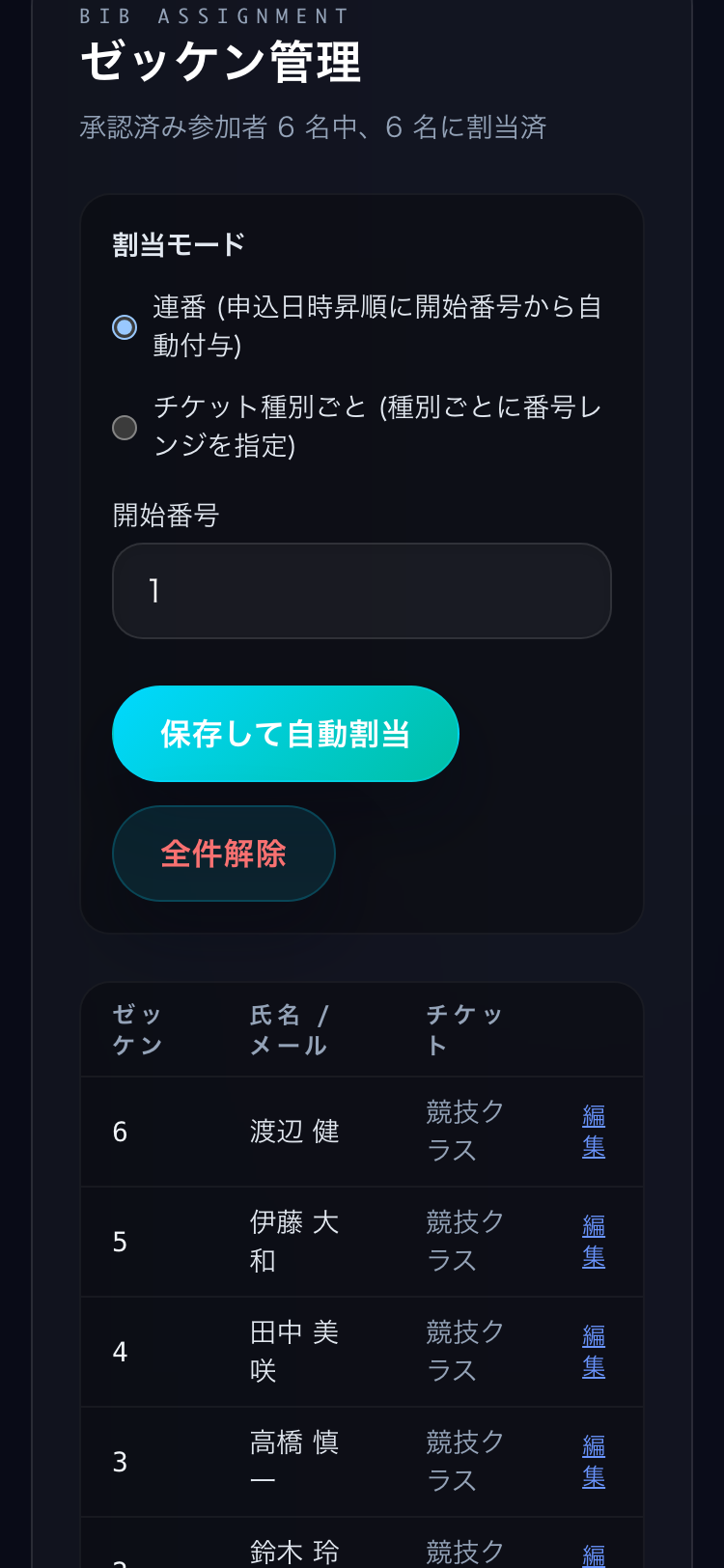
割り当て方を選びます。申込順に通し番号を振るなら連番、クラスごとに番号帯を分けるならチケット種別ごとを選び、開始番号や範囲を入れます。
連番 (申込日時昇順に開始番号から自動付与)チケット種別ごと
「保存して自動割当」を押します。
保存して自動割当
補足: すでに番号がある人は上書きされません。締切後に増えた申込にも、もう一度押せば番号を足せます。
1 人だけ番号を変えるときは行の「編集」を、最初からやり直すときは「全件解除」を押します。
編集全件解除
出走順を作る
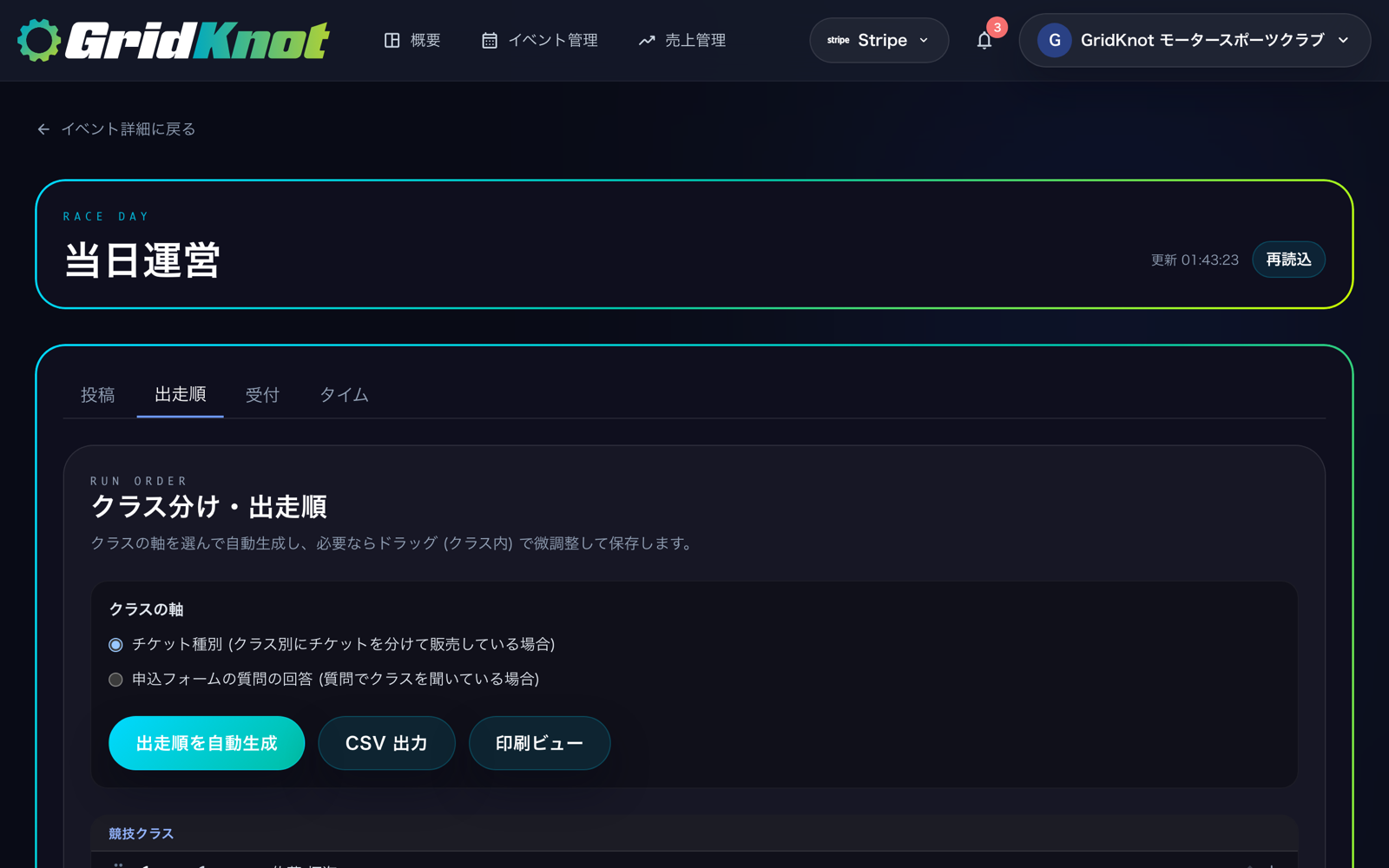
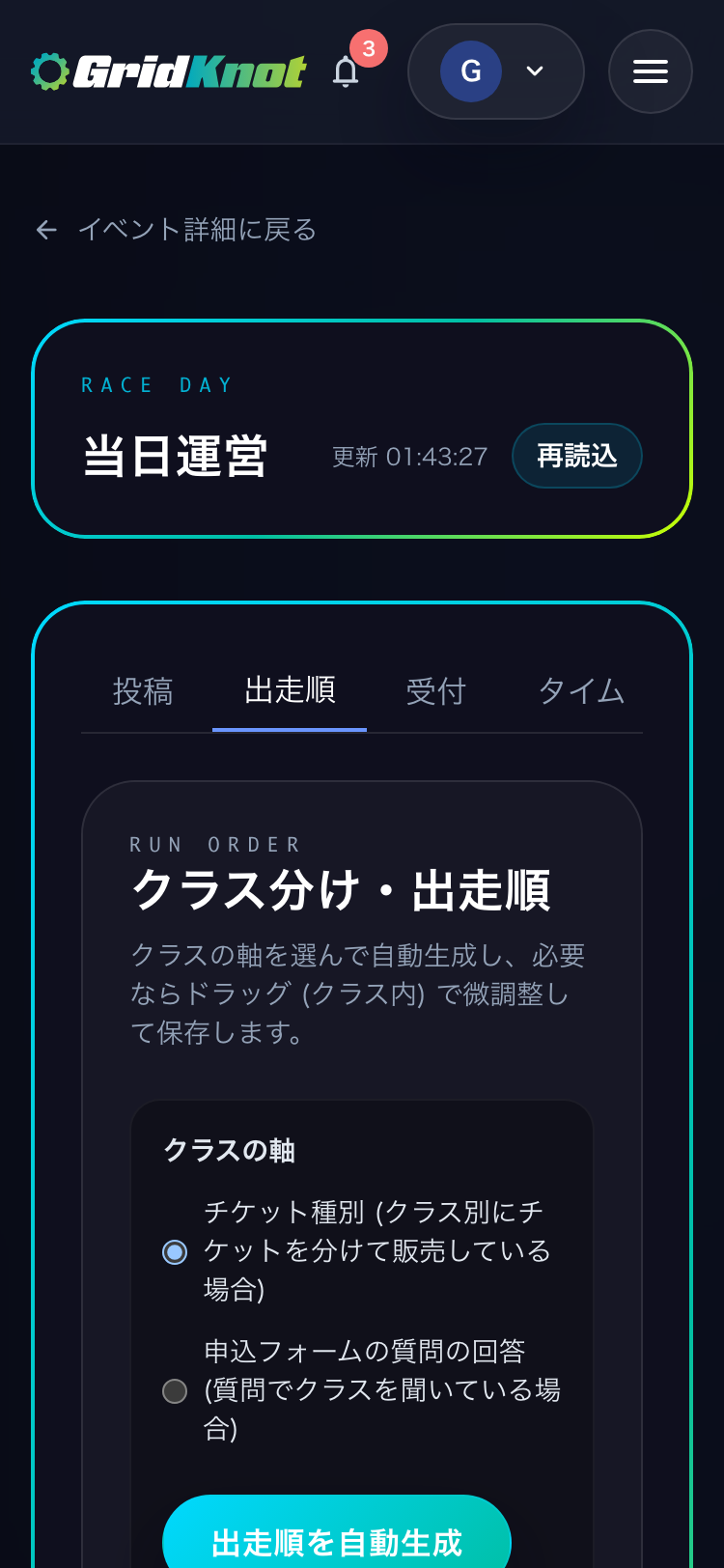
「クラス分け・出走順」で、クラスの軸をチケット種別か申込フォームの質問の回答から選びます。
クラス分け・出走順
「出走順を自動生成」を押すと、クラスごとにゼッケンの小さい順で並びます。
出走順を自動生成
注意: 自動生成をやり直すと、手で並べ替えた順番は上書きされます。
必要ならクラスの中で並べ替え、「並び順を保存」を押します。
並び順を保存
紙で掲示するときは「印刷ビュー」、表計算ソフトで使うときは「CSV 出力」を使います。
印刷ビューCSV 出力
参加者にお知らせを出す
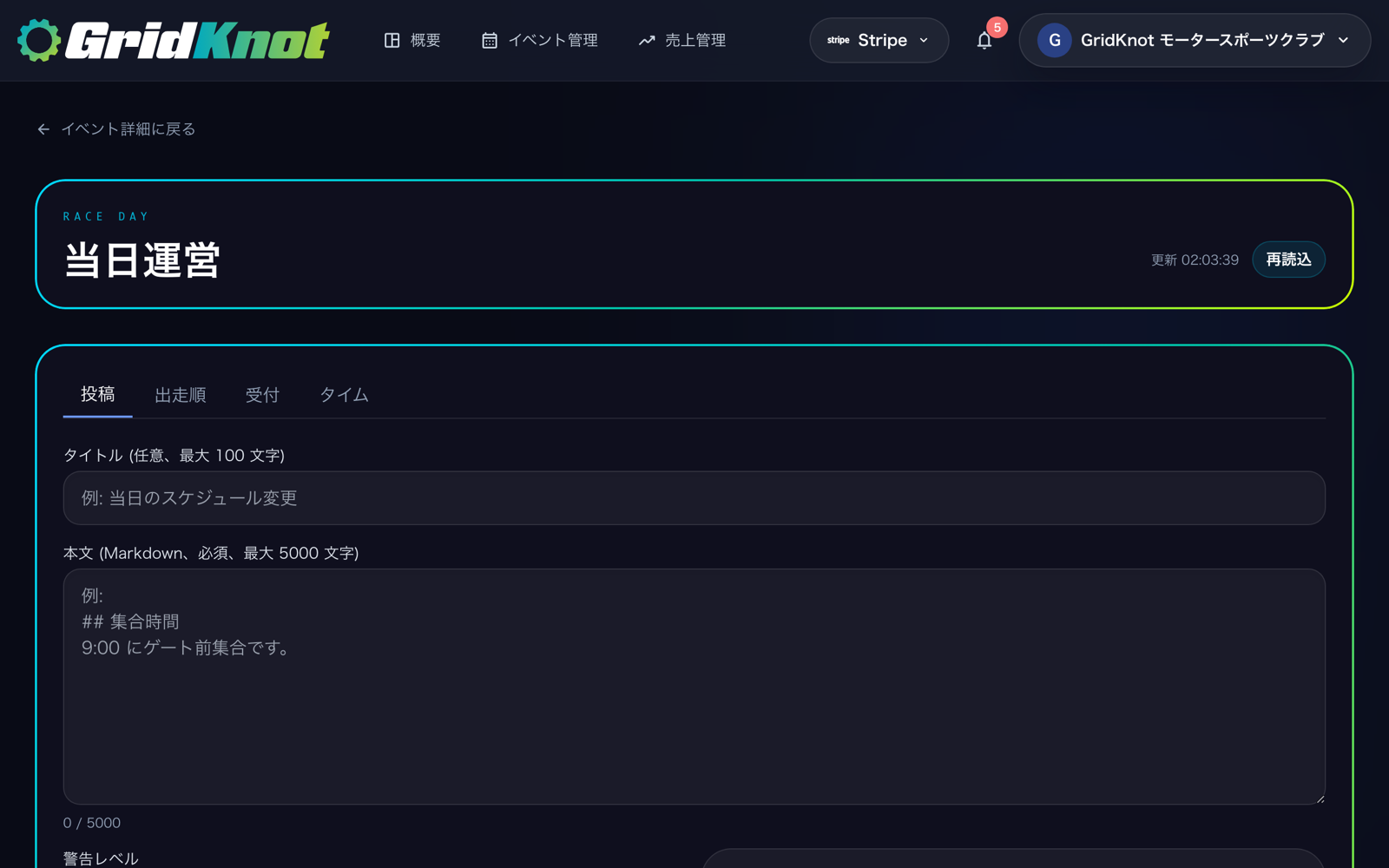
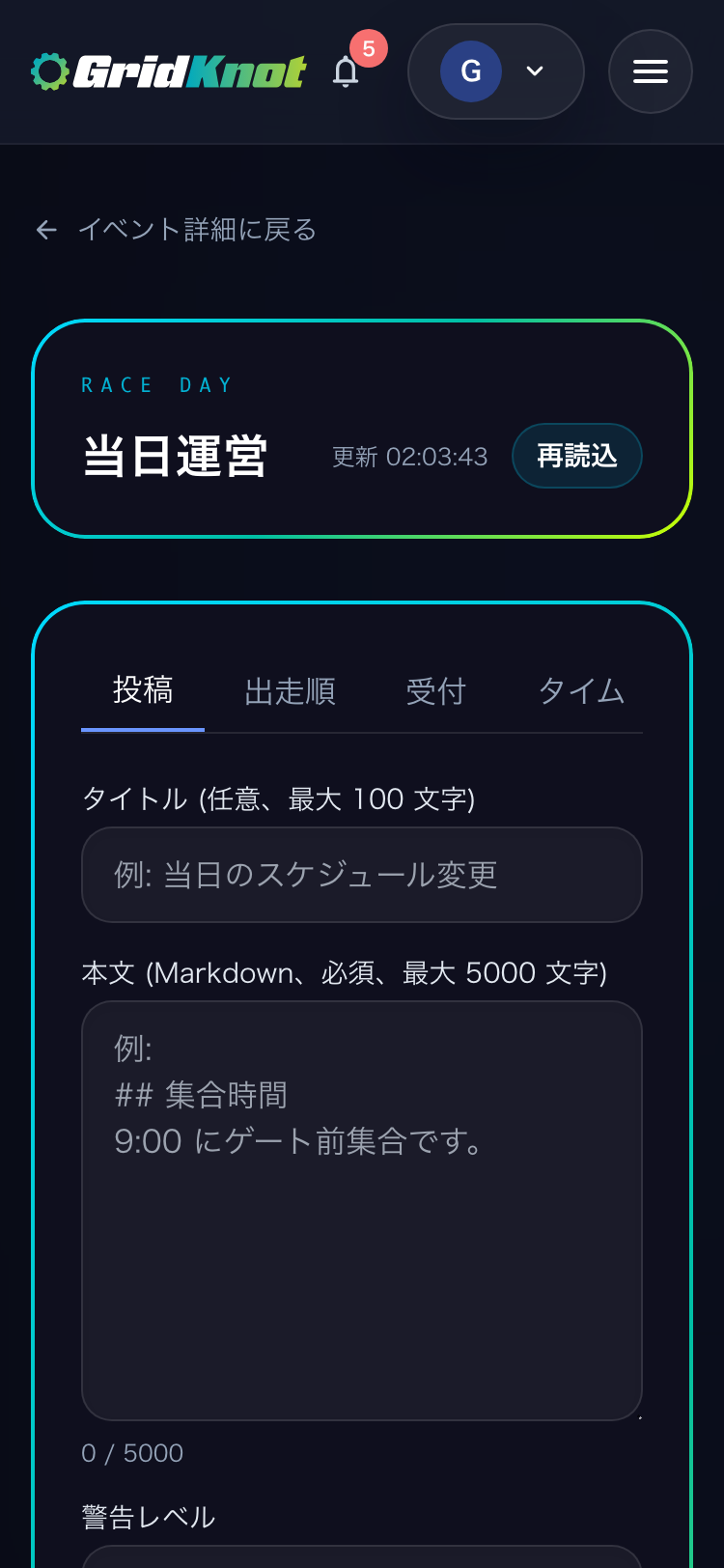
公開後のイベントの管理画面では「新規投稿」を押します。当日運営の「投稿」タブでは、入力欄が最初から出ています。
投稿新規投稿
タイトルと本文を書き、警告レベルを選びます。ゲートオープンの変更のように急ぐ連絡は、注意や緊急にすると色が変わって目立ちます。
警告レベル
いつも先頭に出したい連絡は「上部に固定 (pinned)」を入れます。メールでも届けたいときは「参加者へメールでも通知する」を入れます。
上部に固定 (pinned)参加者へメールでも通知する
補足: 投稿は、メールの有無にかかわらず参加者の通知ベルとイベントページのお知らせに出ます。
受付で確かめる項目を用意する
受付の画面の「一覧」タブで「受付チェックリスト設定」を開き、「免許証確認」のような項目を足して保存します。
受付チェックリスト設定
当日、主催者が QR を読み取ったり名前で探したりして受付するたびに、項目のチェック画面が出ます。未確認の項目があっても受付はでき、画面に件数が表示されます。
当日運営の画面を開く
公開後のイベントの管理画面で「当日運営」を押します。開催が近づくと、画面の上に当日運営へ進む案内も出ます。
当日運営
上のタブで「投稿」「出走順」「受付」「タイム」を切り替えます。開いた直後は「タイム」です。
投稿出走順受付タイム
補足: 画面の内容は、開いたときとタブに戻ったときに新しくなります。複数の端末で同時に使うときは、ときどき「再読込」を押してください。
受付
受付は QR で行います。受付卓に掲示した QR を参加者が自分のスマートフォンで読む方式と、参加者の QR を主催者が読む方式を併用できます。QR が使えない人は名前やゼッケンで探して受付します。
受付卓に QR を掲示する
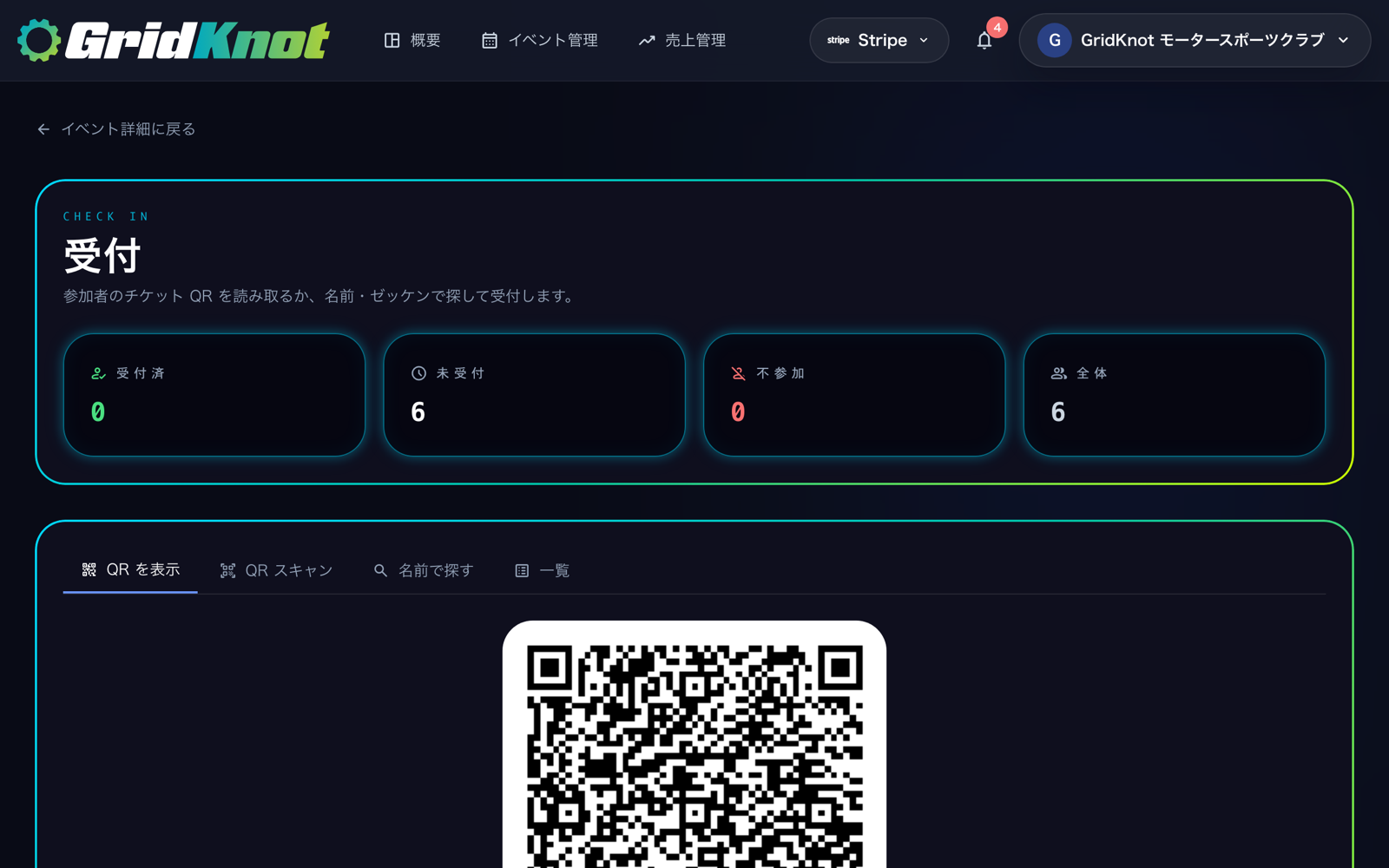
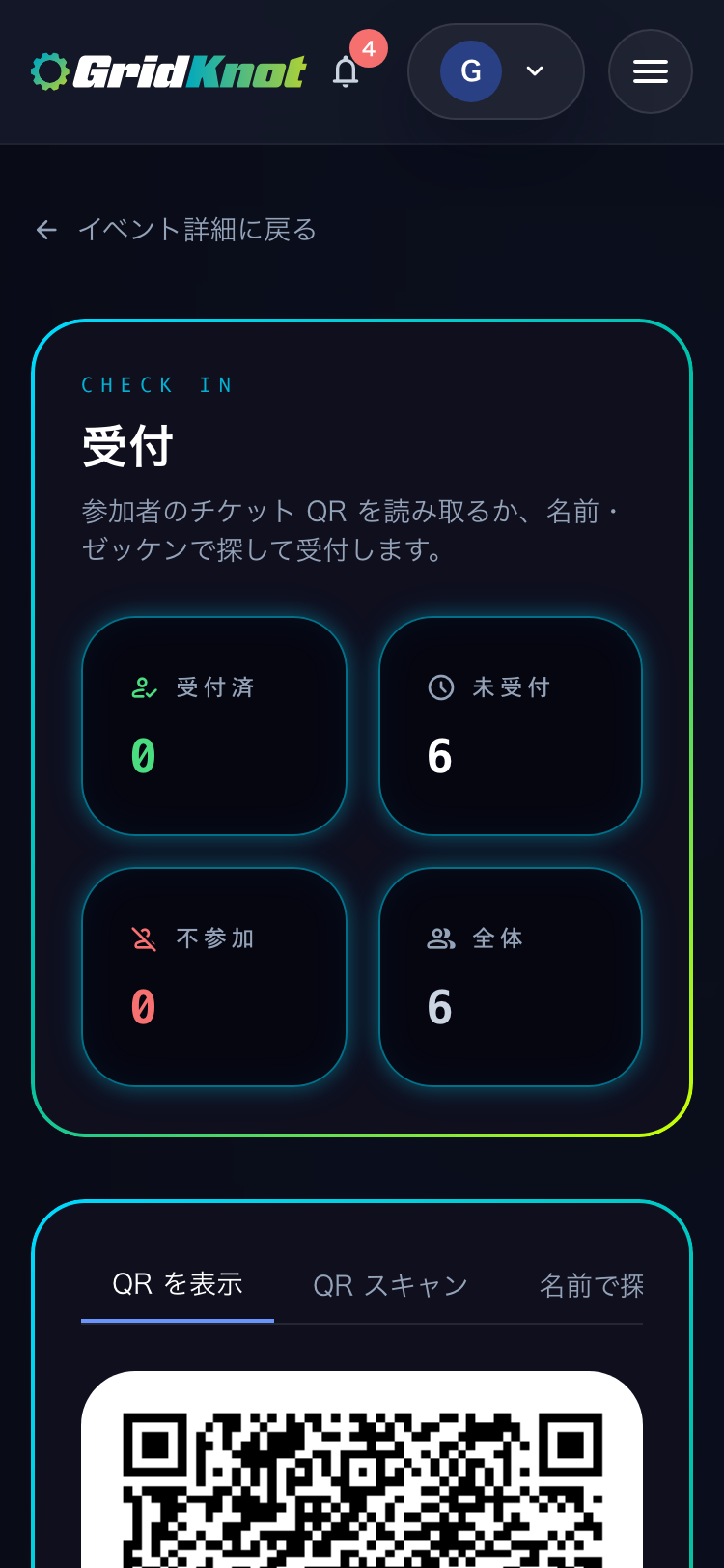
イベントの管理画面で「チェックイン」を押し、「QR を表示」タブを開きます。PC で開くと最初からこのタブです。
チェックインQR を表示
画面を受付卓に向けて置きます。参加者はスマートフォンの標準のカメラで QR を読み、自分で受付を済ませます。
補足: QR は 60 秒ごとに切り替わります。撮影して持ち帰っても、あとから受付はできません。
画面の上の数字で、受付済・未受付・不参加の人数を確かめます。
受付済未受付不参加
参加者の QR を読み取る
「QR スキャン」タブで「カメラを起動」を押します。スマートフォンで開くと最初からこのタブです。
QR スキャンカメラを起動
参加者のスマートフォンに出ている QR (イベントページの当日情報、または申込履歴のチェックイン QR) を読み取ります。
補足: 別のイベントの QR や、受付済みの人の QR はその場で警告が出ます。
名前やゼッケンで探して受付する
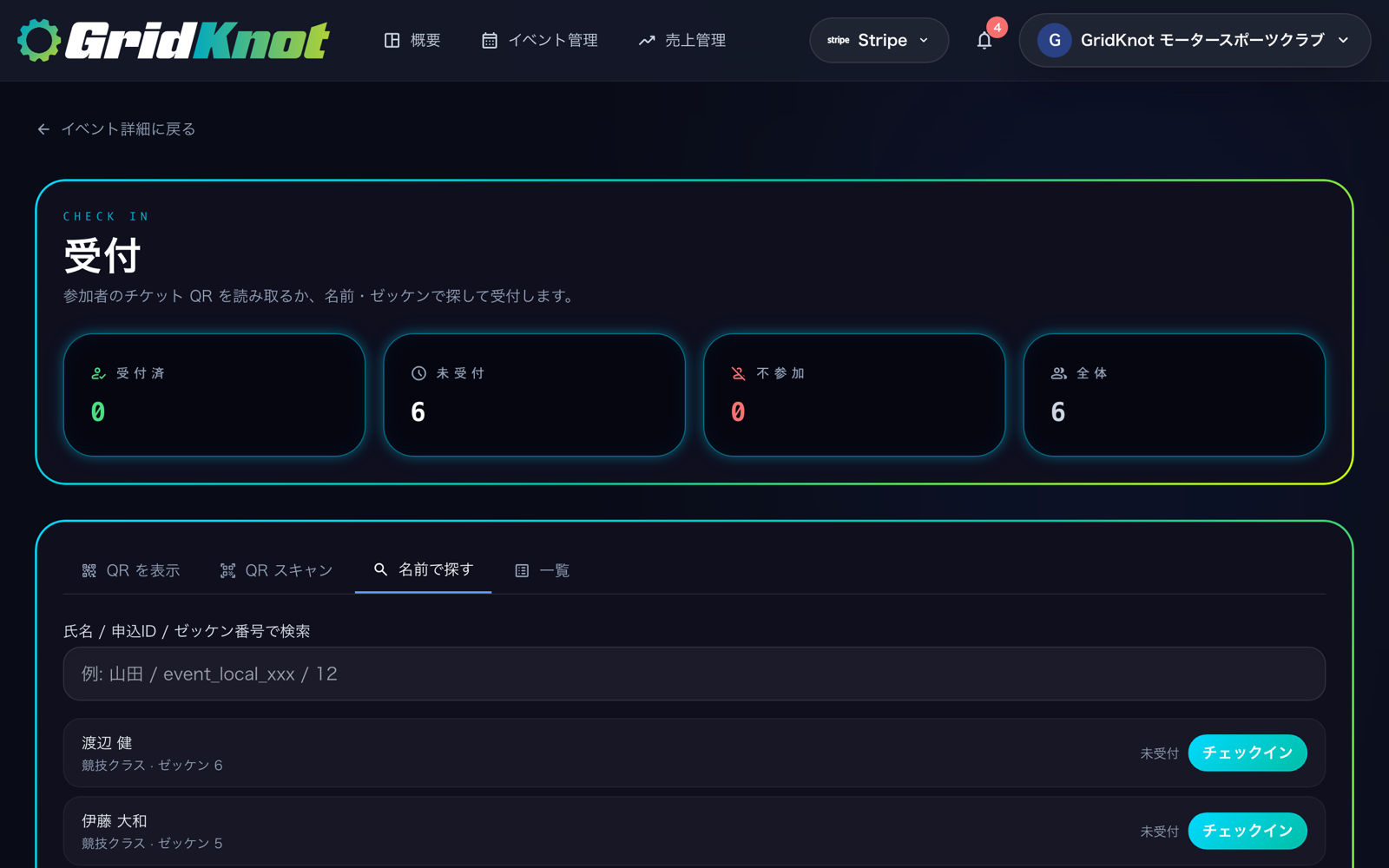
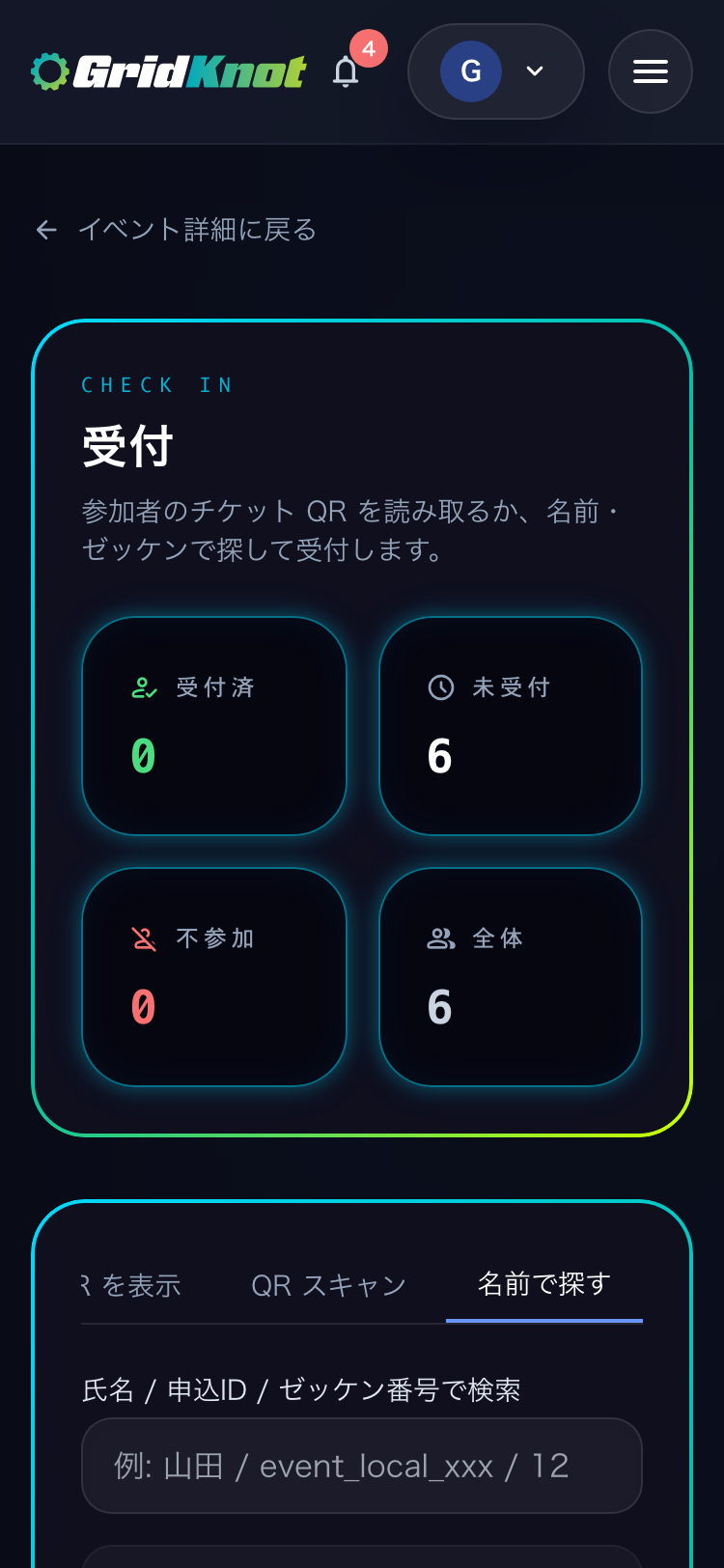
「名前で探す」タブで、氏名・申込 ID・ゼッケン番号のどれかを入れて探します。
名前で探す
見つかった人の「チェックイン」を押します。すでに受付済みの人は「再チェックイン」になります。
チェックイン再チェックイン
来なかった人を記録する
「一覧」タブで、受付の状態を一覧で確かめます。
イベントの終了から 24 時間たったあと、「未受付を「不参加」にする」を押すと、受付しなかった人をまとめて不参加にできます。
未受付を「不参加」にする
タイムを記録する
タイムはヒート単位で記録します。走行の合間に 1 件ずつ手で入れるか、計測の記録を CSV でまとめて取り込みます。ベストタイムは自動で計算されます。
ヒートとペナルティを設定する
当日運営の「タイム」タブで「ヒート・計測設定」を開きます。
タイムヒート・計測設定
ヒートの名前 (1 本目、2 本目など) を入れて追加します。名前の変更、並べ替え、削除も同じ場所で行います。
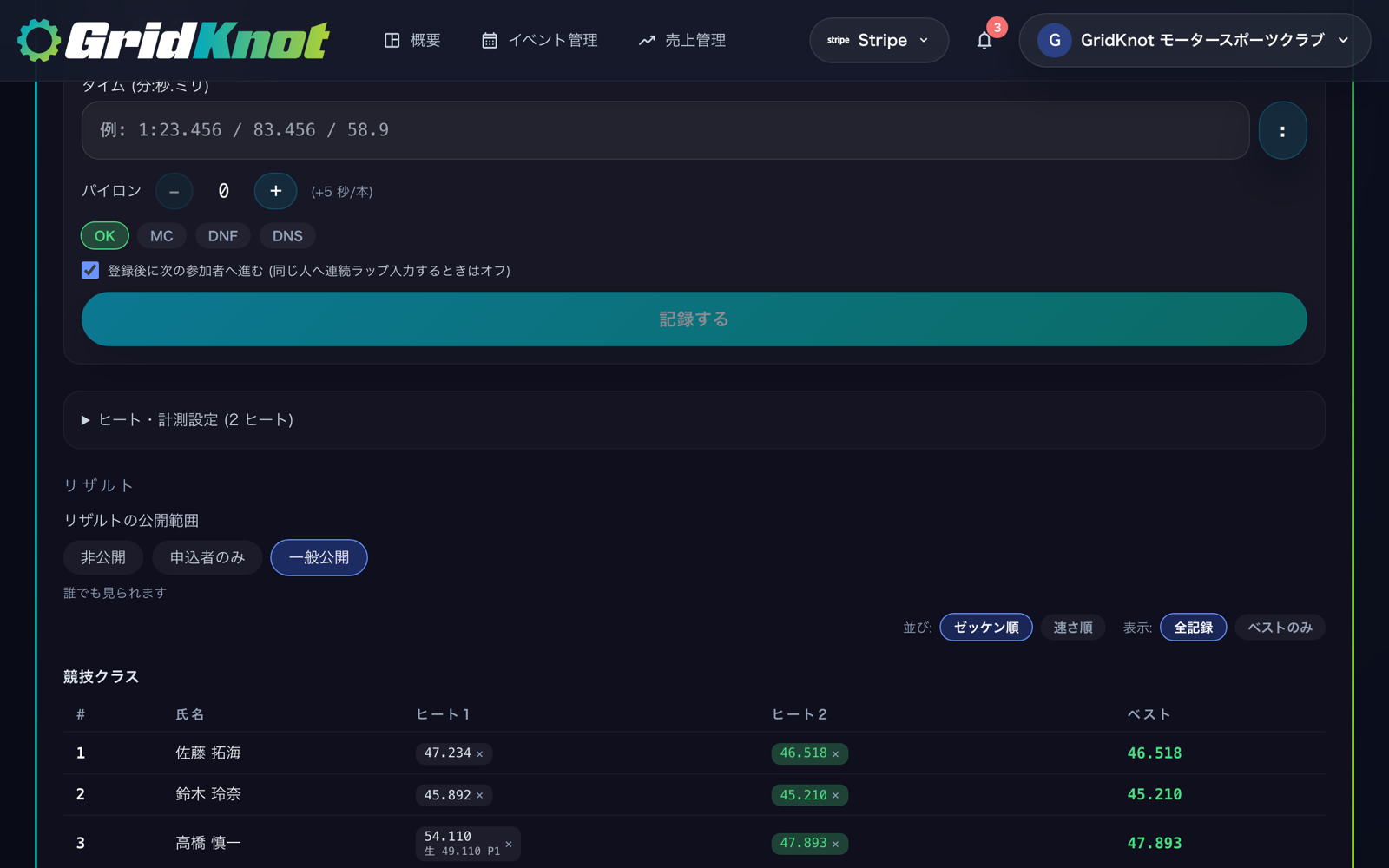
「ペナルティ 1 本あたりの加算」で、パイロン 1 本につき足す秒数を選びます。既定は 5 秒で、パイロンを使わない走行会では「なし」にすると入力欄からパイロンが消えます。
ペナルティ 1 本あたりの加算
注意: 記録があるあとで秒数を変えると、記録済みのタイムにも新しい秒数が当てはまり、順位が付き直ります。
タイムを 1 件ずつ入れる
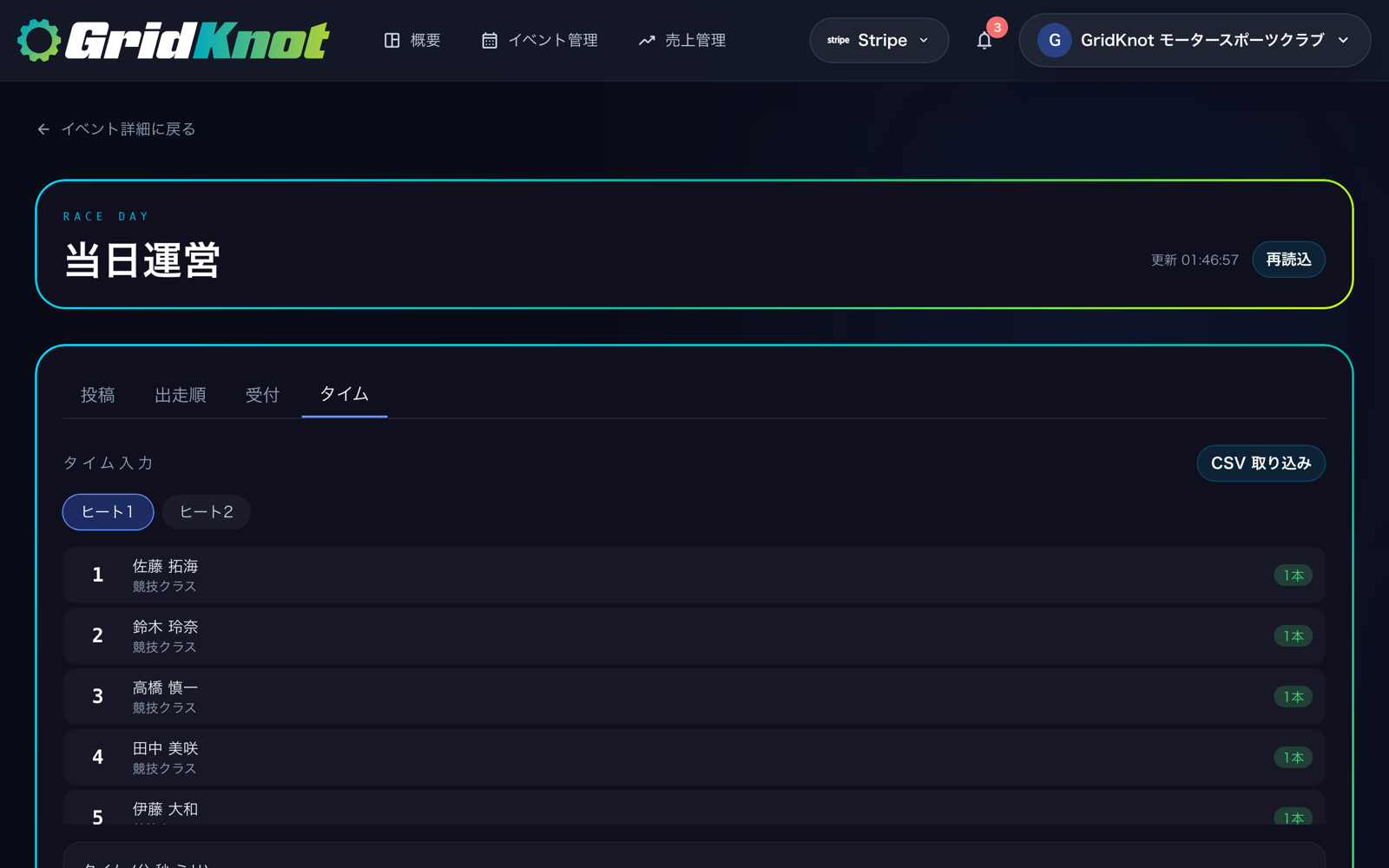
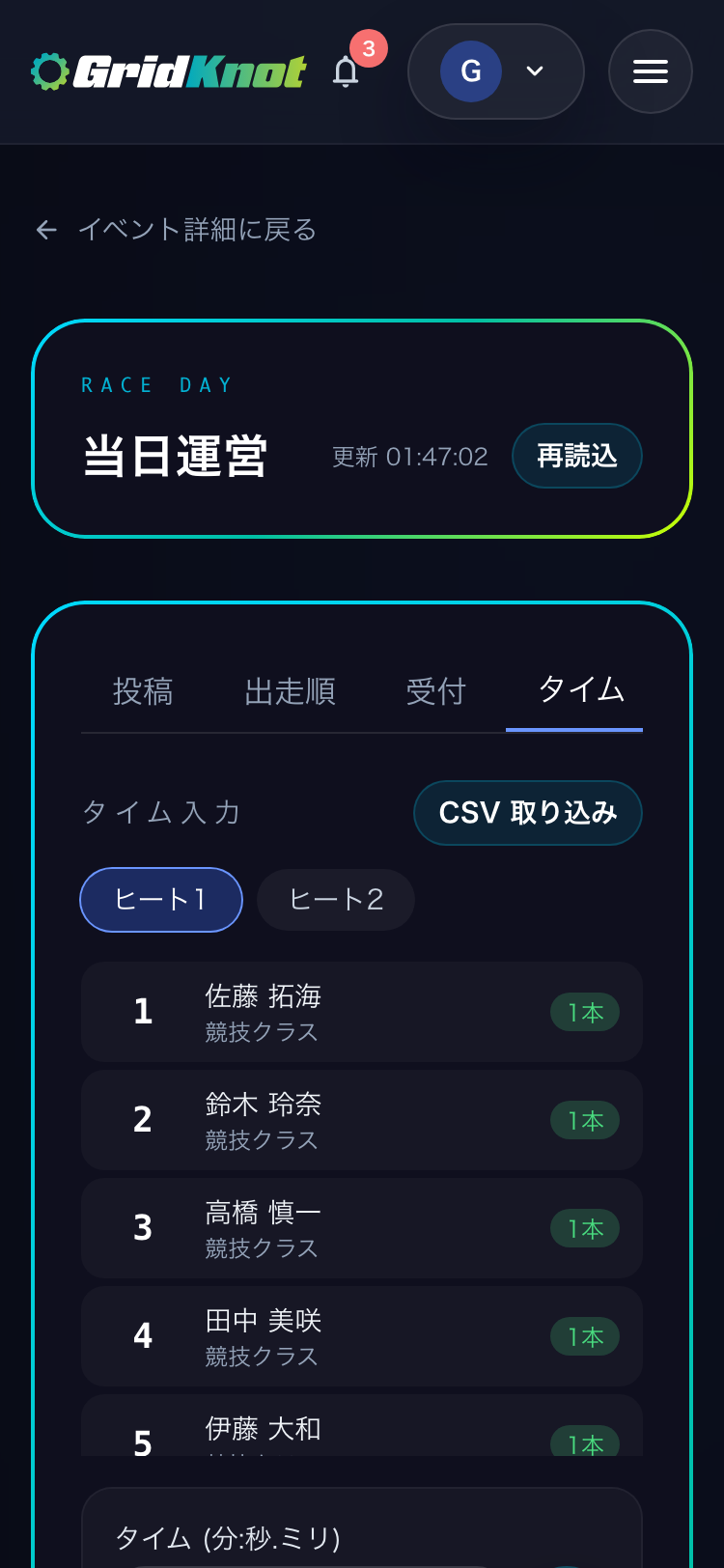
「タイム入力」でヒートを選び、走った参加者を選びます。
タイム入力
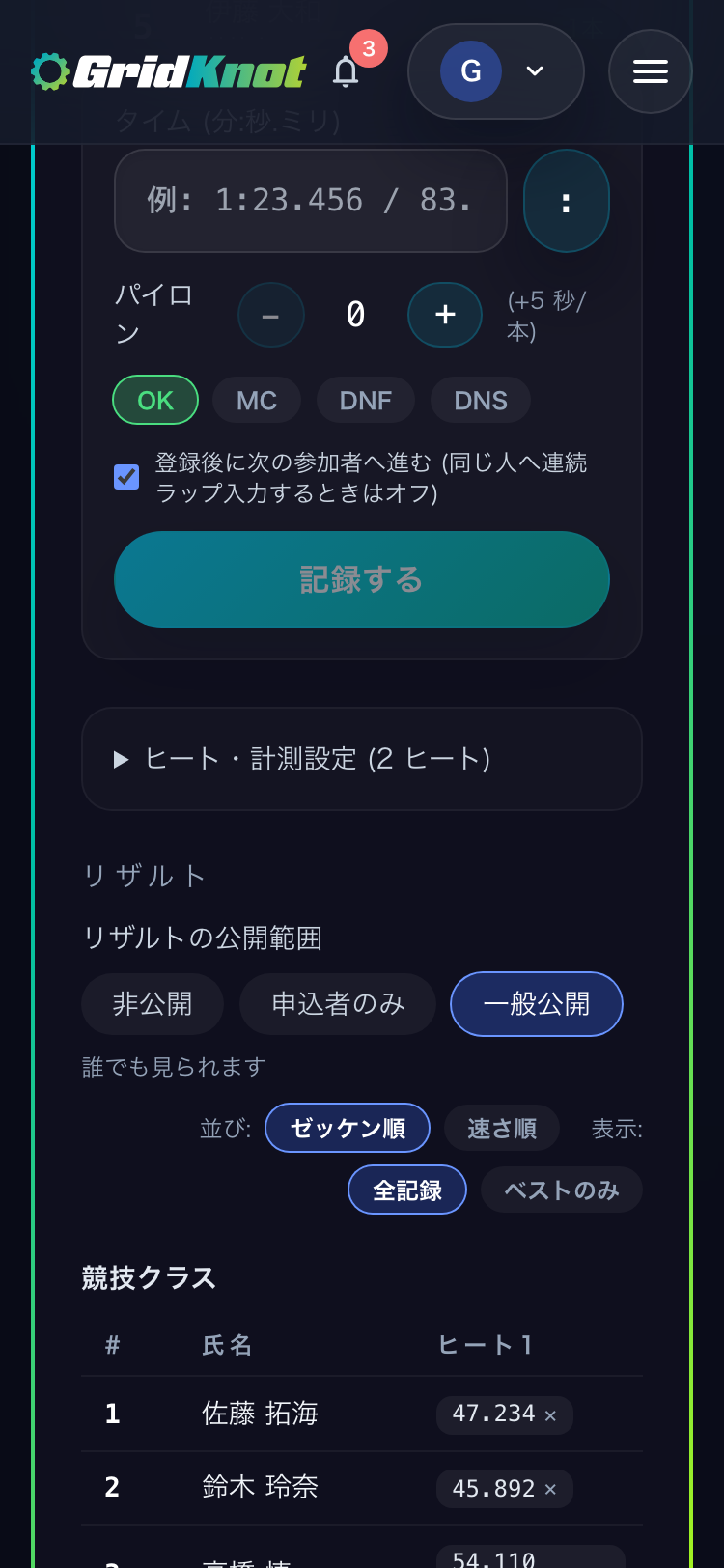
タイムを分:秒.ミリ の形で入れます (例: 1:23.456)。パイロンに触れた本数は − と + で入れます。
タイム (分:秒.ミリ)パイロン
完走なら OK のまま、ミスコースは MC、リタイアは DNF、出走しなかったときは DNS を選びます。
「記録する」を押します。「登録後に次の参加者へ進む」を入れておくと、次の人が自動で選ばれます。
記録する登録後に次の参加者へ進む
補足: 入れ間違えたときは、下のリザルトの表から記録を削除して入れ直します。
CSV でまとめて取り込む
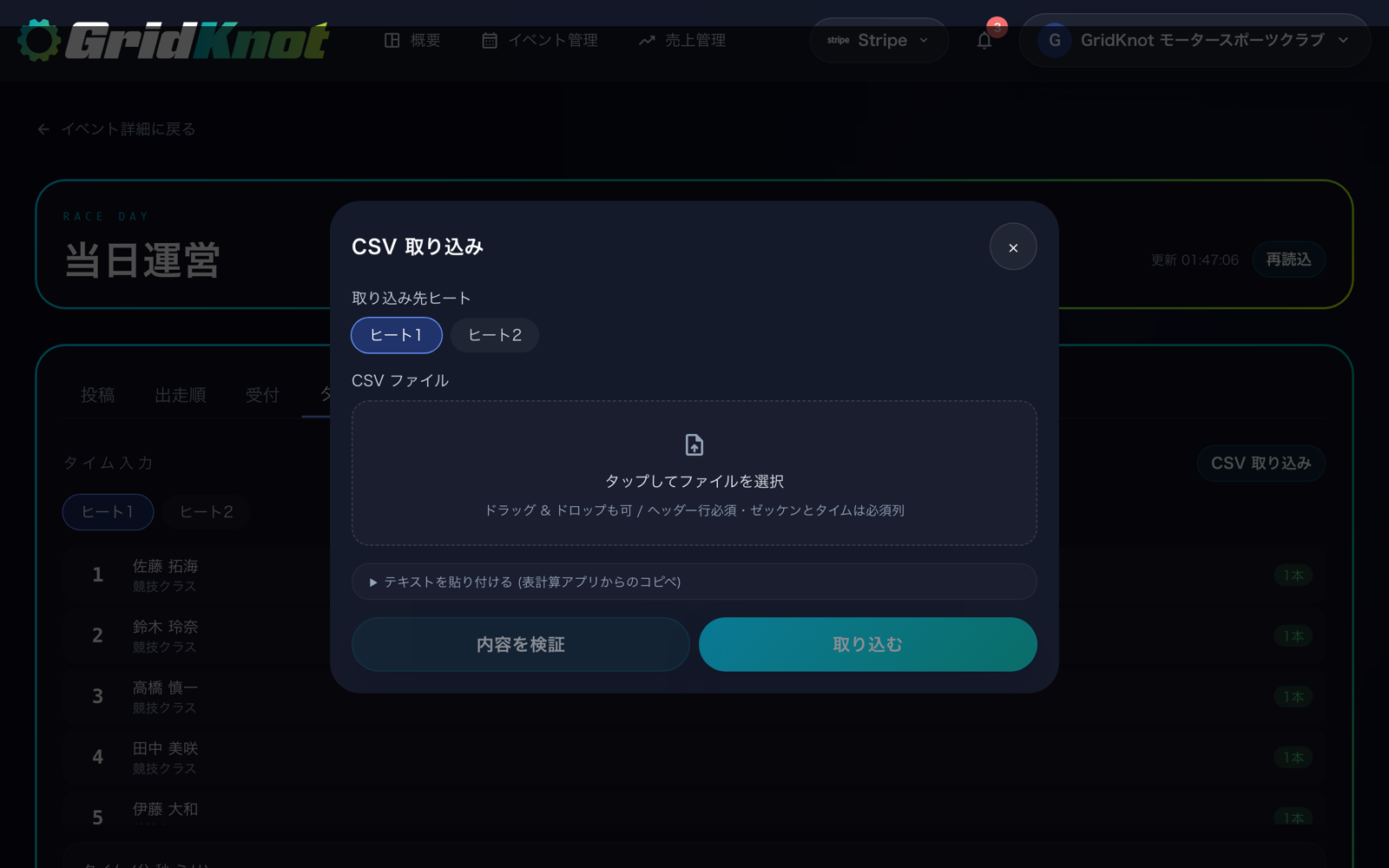
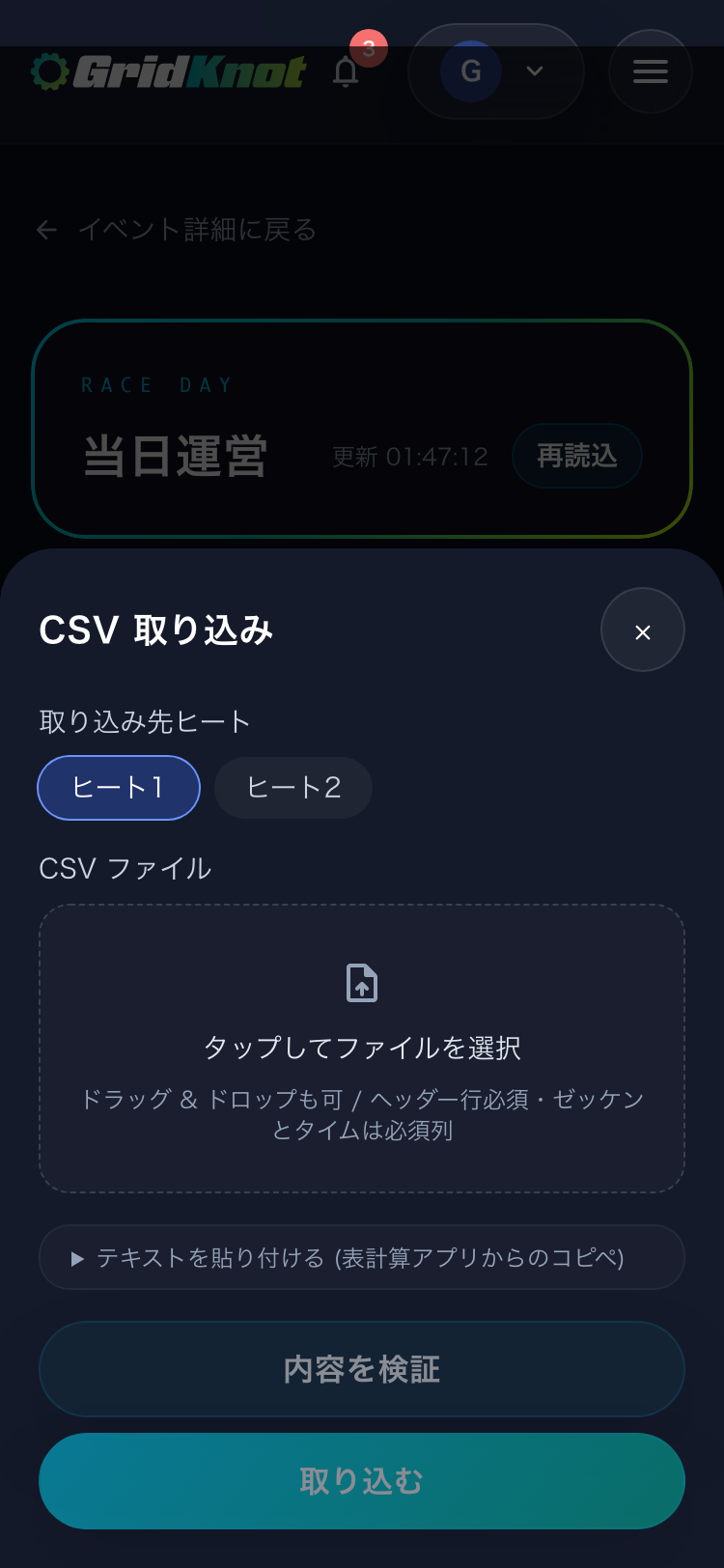
「タイム」タブで「CSV 取り込み」を押し、「取り込み先ヒート」を選びます。
CSV 取り込み取り込み先ヒート
CSV ファイルを選ぶか、「テキストを貼り付ける」で中身を貼り付けます。1 行目は「ゼッケン,タイム,パイロン,ステータス,メモ」の見出しです。
テキストを貼り付ける
「内容を検証」を押して、取り込まれる件数と、形式に誤りのある行を確かめます。
内容を検証
問題が無ければ「取り込む」を押します。誤りのある行だけが飛ばされ、ほかの行は取り込まれます。
取り込む
注意: すでに記録があるヒートに取り込もうとすると、記録の件数を添えて警告が出ます。同じファイルを二度取り込まないよう確かめてください。
オフィシャルのタイムを記録する
チケットを買わずにコースを走る運営スタッフ (オフィシャル) も、主催者が登録すれば、参加者と同じようにタイムを記録してリザルトに載せられます。オフィシャルにはアカウントも申込も要りません。申込者一覧・受付・出走順・お知らせには出ず、リザルトにだけ並びます。リザルトでの名前の出し方は参加者と同じです。登録できる人数に上限はありません。
当日運営の「タイム」タブで「オフィシャル枠」を開きます。
タイムオフィシャル枠
「名前」を入れます。ゼッケンを付ける人は「ゼッケン (任意)」に番号を入れます。
名前ゼッケン (任意)
補足: ゼッケンは参加者とオフィシャルを通して、1 つの番号を 1 人にだけ付けられます。ほかの人が使っている番号は登録できません。「ゼッケン管理」の「保存して自動割当」は、オフィシャルの番号を飛ばして参加者に割り当てます。
「リザルトで並べるクラス」で、参加者のクラスか「オフィシャル」を選びます。参加者のクラスを選ぶと、そのクラスで参加者と一緒に順位が付きます。既定の「オフィシャル」のままなら、リザルトの最後にオフィシャルだけのクラスとして並びます。
リザルトで並べるクラスオフィシャル
「オフィシャルを追加」を押します。あとから名前・ゼッケン・クラスを直すときは、行の「編集」で直して「保存」を押します。
オフィシャルを追加編集保存
タイムは参加者と同じ方法で記録します。「タイム入力」の一覧に「オフィシャル」の印が付いた行が並ぶので、選んで記録します。CSV で取り込むときは、ゼッケンの列にオフィシャルの番号を書くと、その人の記録として入ります。
タイム入力オフィシャル
補足: ゼッケンの無いオフィシャルは CSV では取り込めません。「タイム入力」で入れてください。
登録をやめるときは、行の「削除」を押します。
削除
注意: 記録が残っているオフィシャルを削除しようとすると、記録の件数を添えて確かめる画面が出ます。続けると、その人の記録もすべて消え、元に戻せません。
リザルトを公開する
記録したタイムは、そのままリザルトとしてイベントページに出せます。誰に見せるかはイベントごとに選べ、既定は申込者のみです。
公開範囲を選ぶ
- 非公開
- 主催者の画面にだけ出ます
- 申込者のみ
- 承認済みの参加者が、ログインしてイベントページで見られます (既定)
- 一般公開
- ログインしていない人も、イベントページの URL だけで見られます
当日運営の「タイム」タブを下にたどり、「リザルトの公開範囲」で選びます。
リザルトの公開範囲非公開申込者のみ一般公開
補足: イベントページのリザルトは、開催中と終了後に表示されます。
リザルトの見え方を切り替える
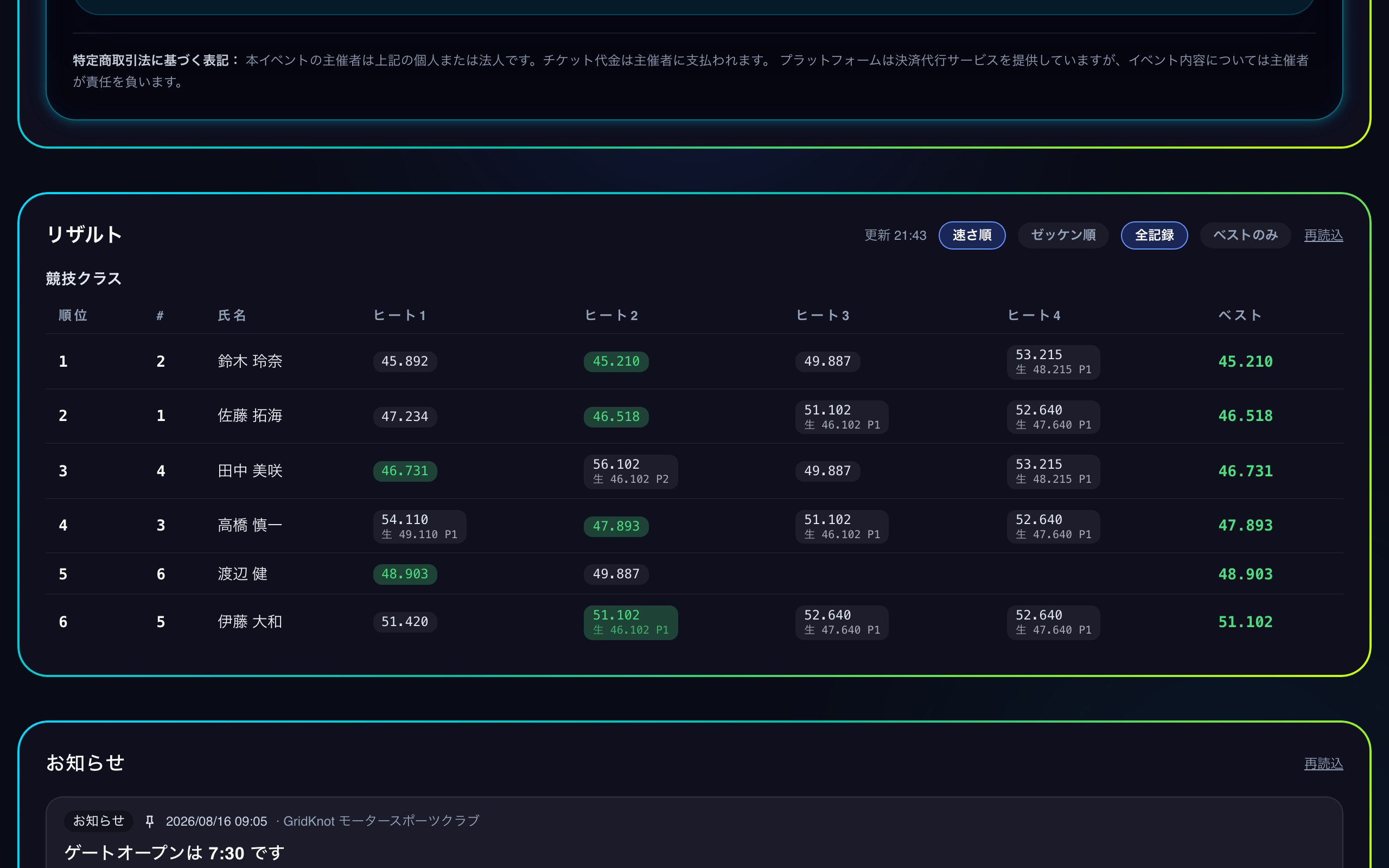
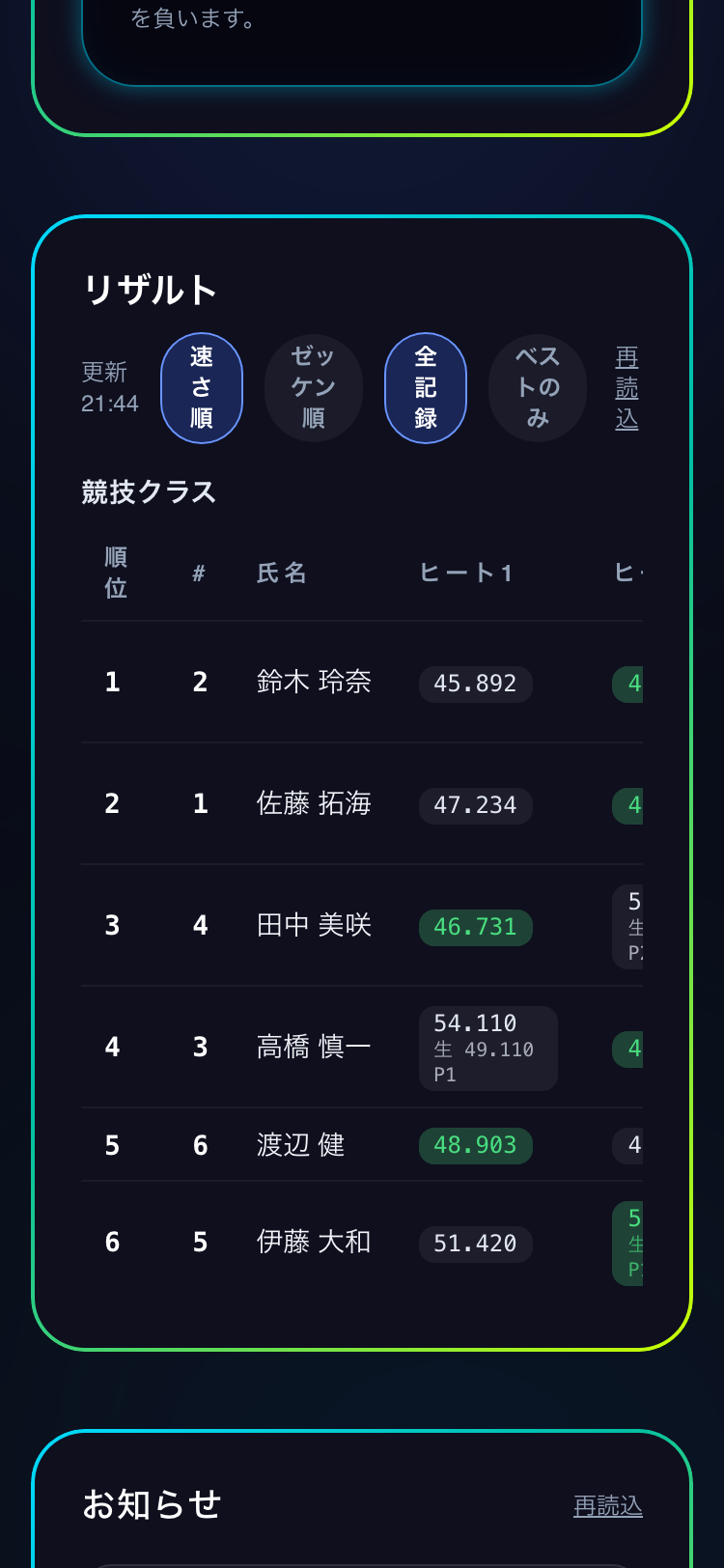
並びは「速さ順」と「ゼッケン順」、表示は「全記録」と「ベストのみ」を切り替えられます。
速さ順ゼッケン順全記録ベストのみ
ペナルティがついた記録は、加算後のタイムと加算前のタイムが並んで表示されます。MC・DNF・DNS はベストの計算から外れます。
オフィシャルの行には「オフィシャル」の印が付きます。参加者のクラスに入れたオフィシャルは、そのクラスで参加者と一緒に順位が付きます。オフィシャルは出走順に入らないので、各クラスの参加者の後ろに並びます。「オフィシャル」のクラスは、リザルトの最後に並びます。
オフィシャル
補足: オフィシャルの登録は、第 7 章の「オフィシャルのタイムを記録する」で説明しています。
売上・返金・中止
売上の見込みはダッシュボードで、実際の入金は Stripe で確かめます。返金は GridKnot の画面から全額で行えます。1 件ずつのキャンセル、参加者からのキャンセルの申請への対応、イベントの中止の 3 つの場面があります。
売上を確かめる
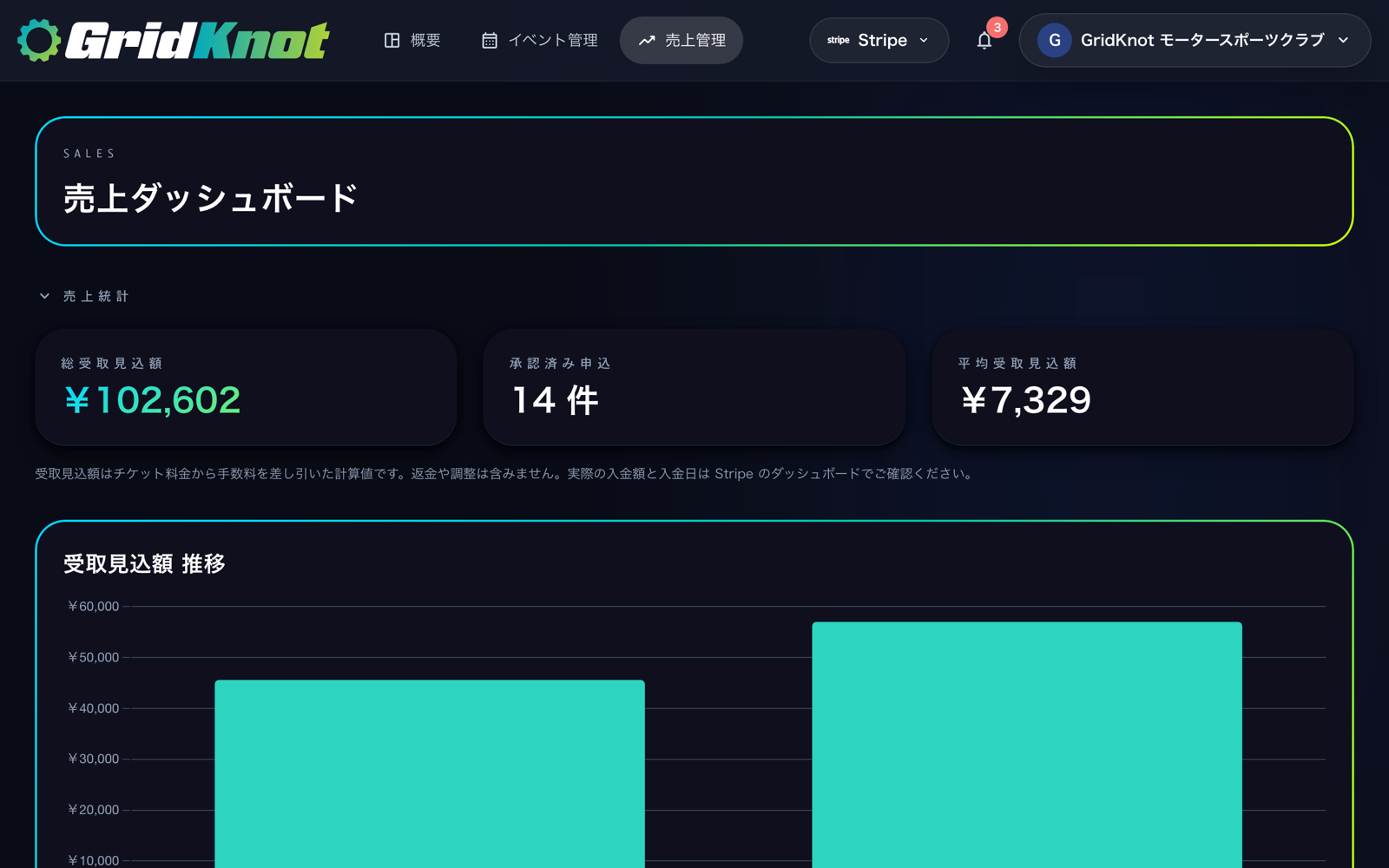
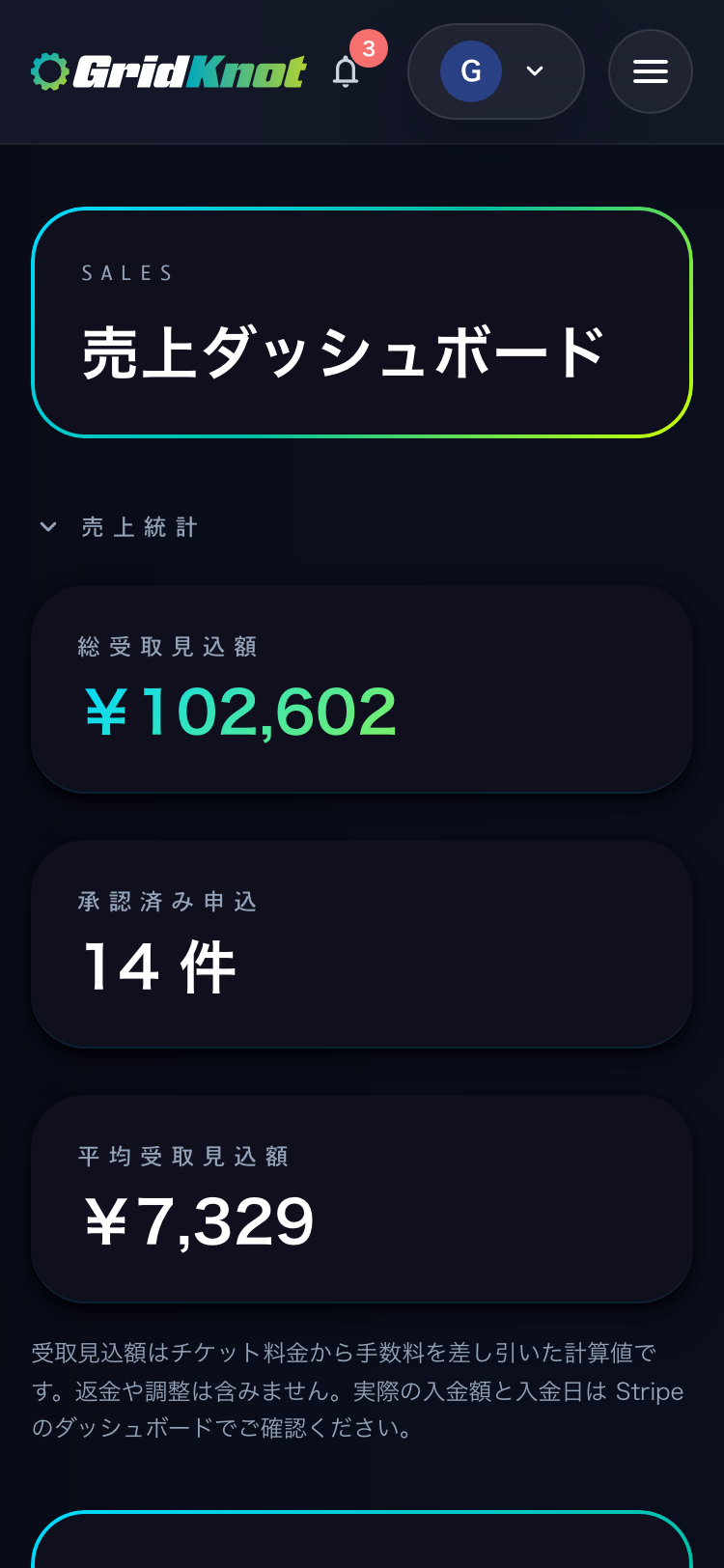
ダッシュボードの「売上管理」を開くと、「売上ダッシュボード」に総受取見込額と申込ごとの売上が並びます。
売上管理売上ダッシュボード総受取見込額
受取見込額は、チケット料金から手数料を差し引いた計算上の金額です。実際の入金額と入金日は、「Stripe管理」から Stripe のダッシュボードを開いて確かめます。
受取見込額Stripe管理
補足: 売上は Stripe の規定に従って、登録した銀行口座に自動で振り込まれます。手数料の内訳は gridknot.com/pricing に載っています。
申込を 1 件キャンセルする
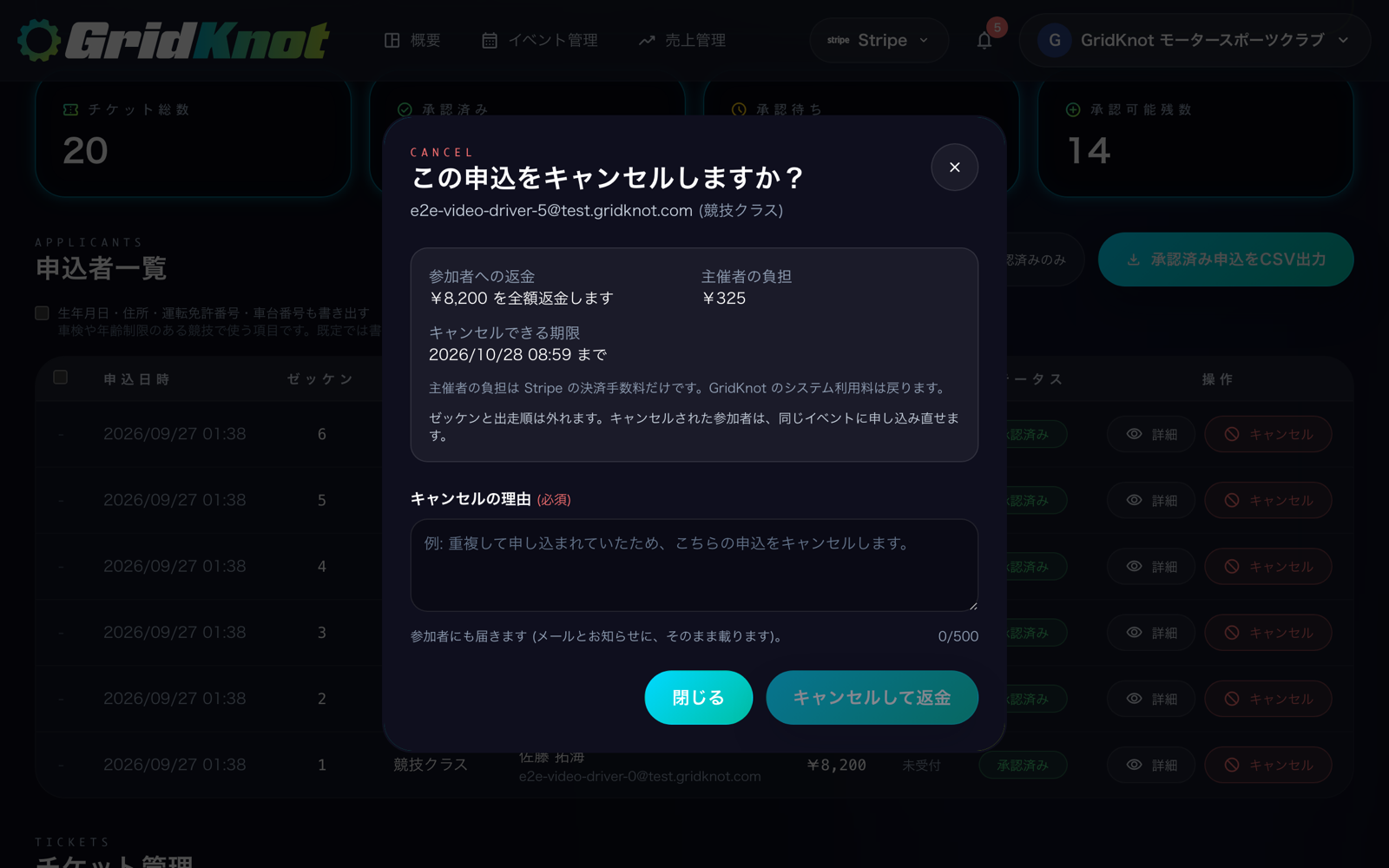
- GridKnot の画面から行う返金は、参加者が支払った金額の全額です
- 主催者の負担は、Stripe が返さない決済手数料だけです。GridKnot のシステム利用料は戻ります
- 承認式でまだ承認していない申込は、返金ではなく決済の取り消しになり、請求も手数料も発生しません
- キャンセル料を差し引いた一部だけの返金と、イベントの終了から 30 日を過ぎた返金は、GridKnot の運営に依頼します (support@gridknot.com または gridknot.com/contact)
- 返金や取り消しの結果は、参加者にメールとお知らせで届きます
イベントの管理画面の申込者一覧で、対象の行の「キャンセル」を押します。
キャンセル
補足: 承認済みの申込と、先着順の支払い済みの申込に出ます。承認式でまだ承認していない申込は「否認」を使います。
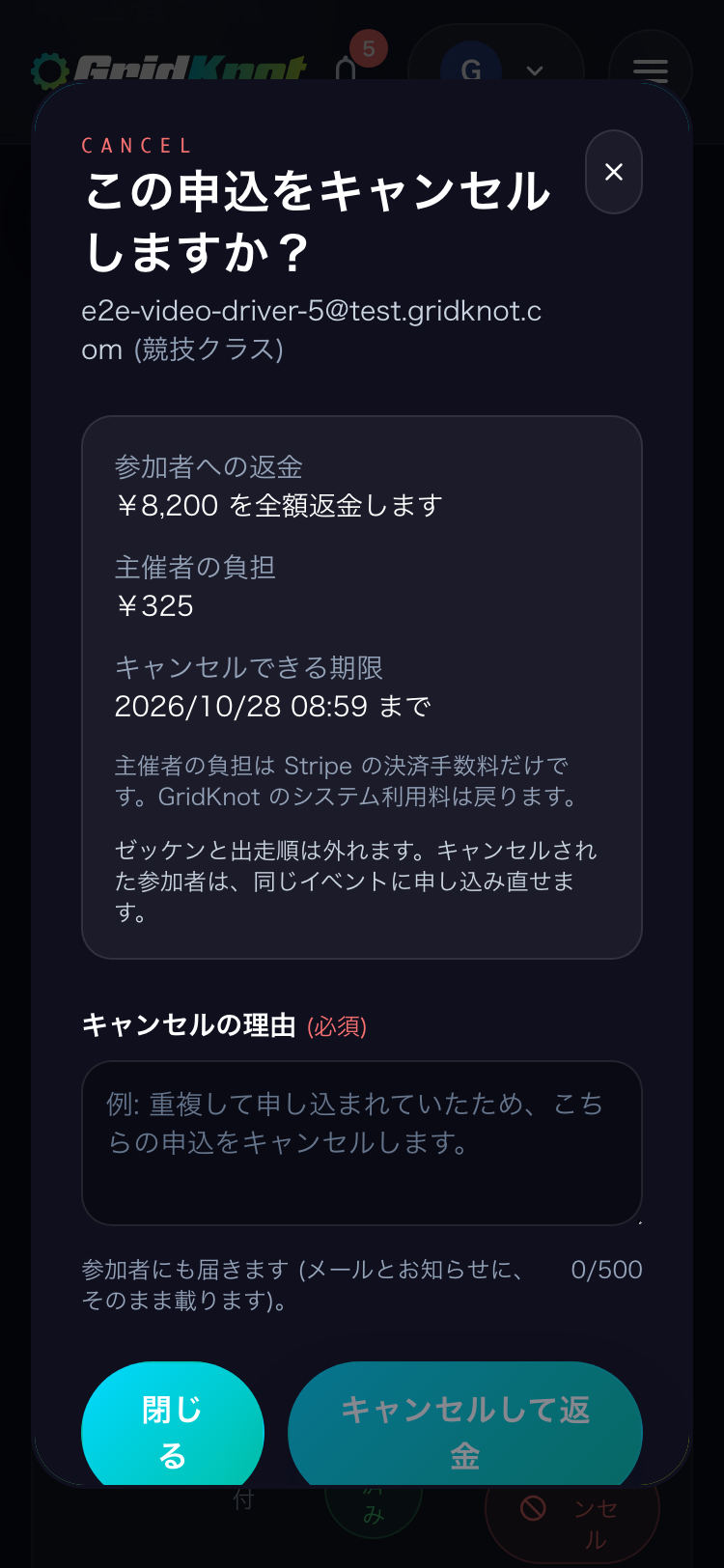
「この申込をキャンセルしますか?」の画面で、参加者への返金額と主催者の負担を確かめます。
この申込をキャンセルしますか?
キャンセルの理由を書きます。理由はそのまま参加者へのメールとお知らせに載ります。
キャンセルの理由
「キャンセルして返金」を押します。
キャンセルして返金
注意: 開催前にキャンセルすると、その参加者のゼッケンと出走順は外れます。キャンセルされた参加者は、同じイベントに申し込み直せます。
イベントの終了後は、参加の取り消しではなく参加費の返金になります。ボタンは「返金」になり、「参加費を返金しますか?」の画面で理由を書いて「返金する」を押します。
参加費を返金しますか?返金する
補足: ゼッケン・出走順・受付・タイム・リザルトなどの参加の記録は、そのまま残ります。終了から 30 日までできます。
参加者のキャンセルの申請に対応する
参加者は、支払い済みの申込について、開催日の前日までキャンセルを申請できます。申請が届くとメールとお知らせで知らせ、ダッシュボードの概要にも件数が出ます。承認すると全額を返金し、見送ると申込はそのまま有効です。
ダッシュボードの概要に出る「キャンセルの申請が N 件あります」から、対象のイベントを開きます。
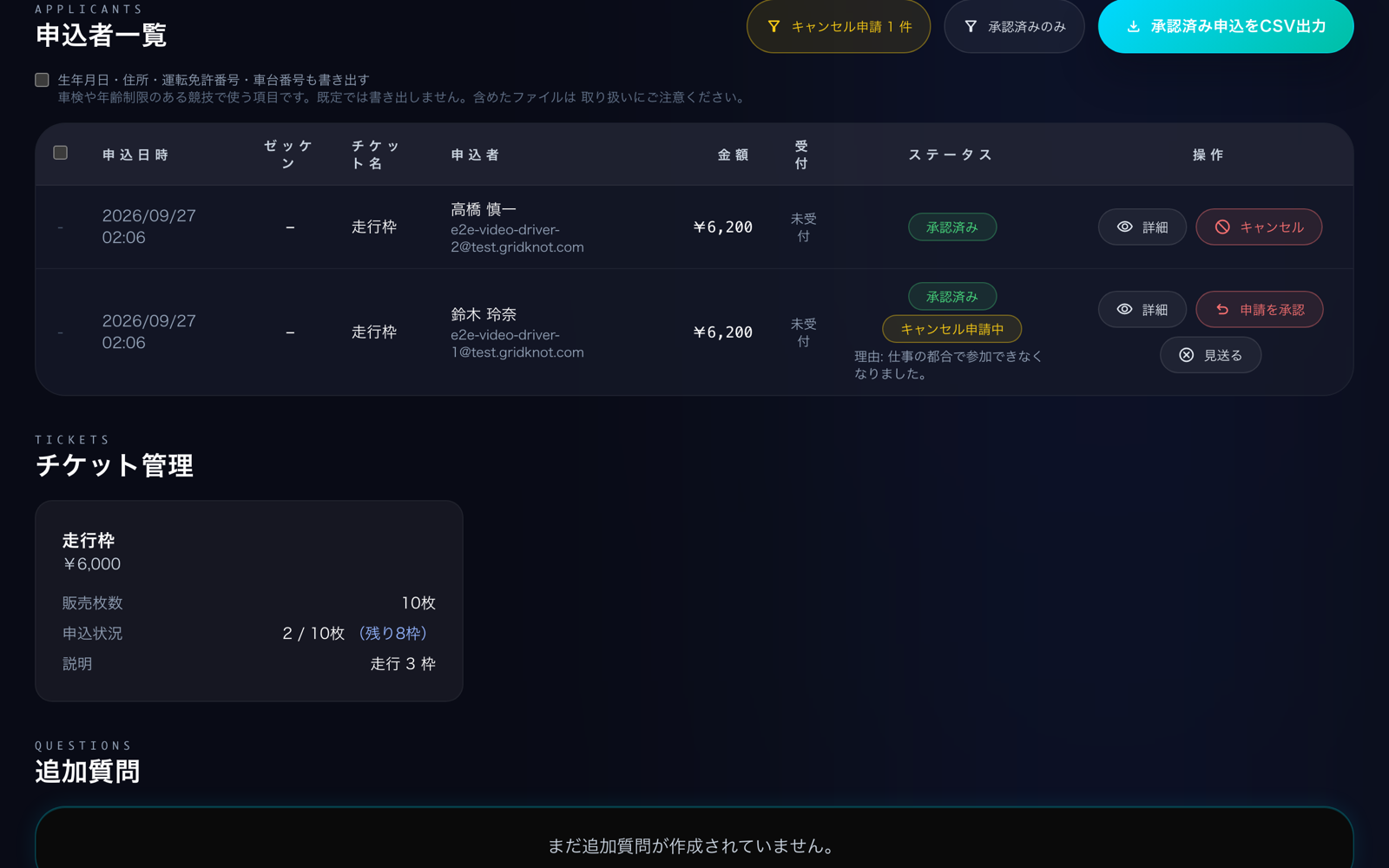
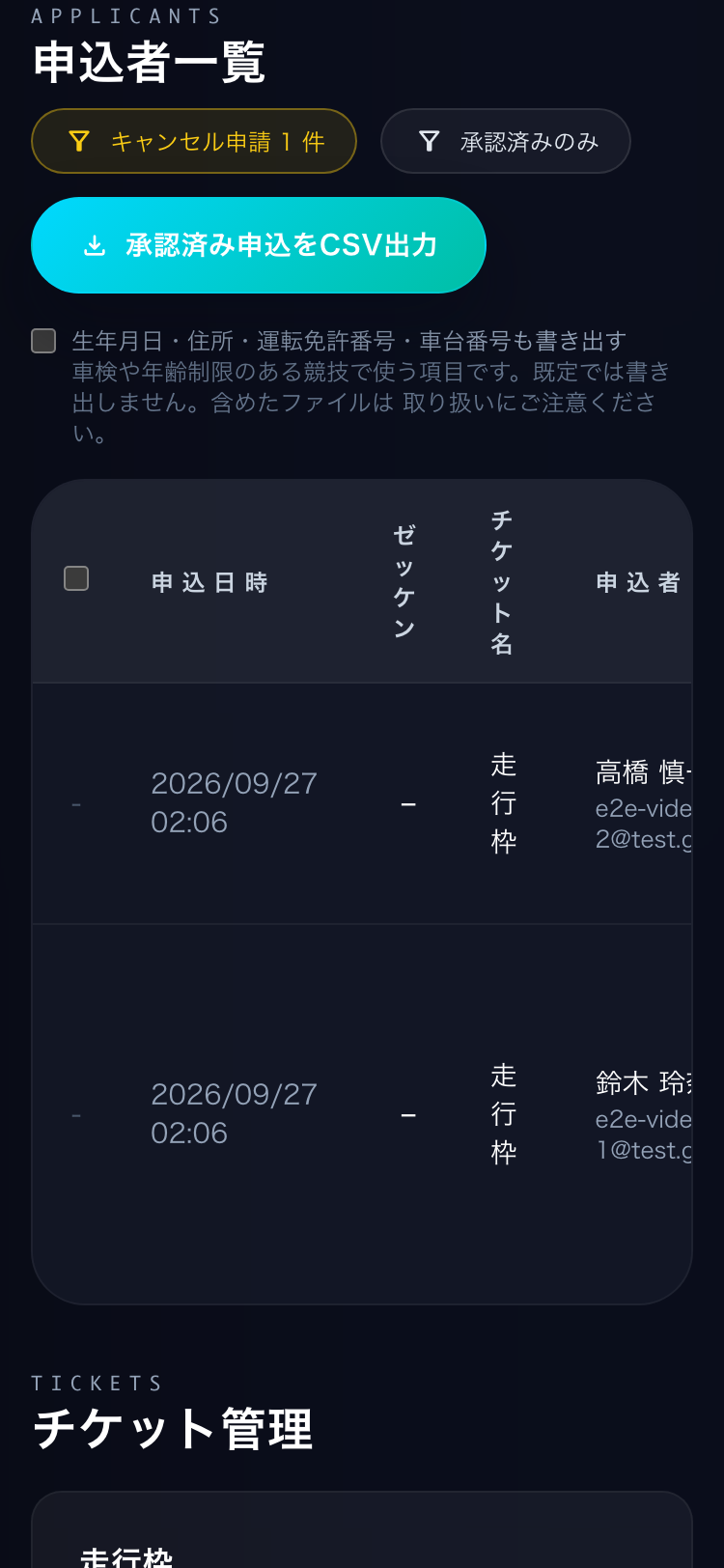
申込者一覧で「キャンセル申請」の件数のボタンを押すと、申請のある申込だけに絞れます。行には申請の理由が出ます。
キャンセル申請中
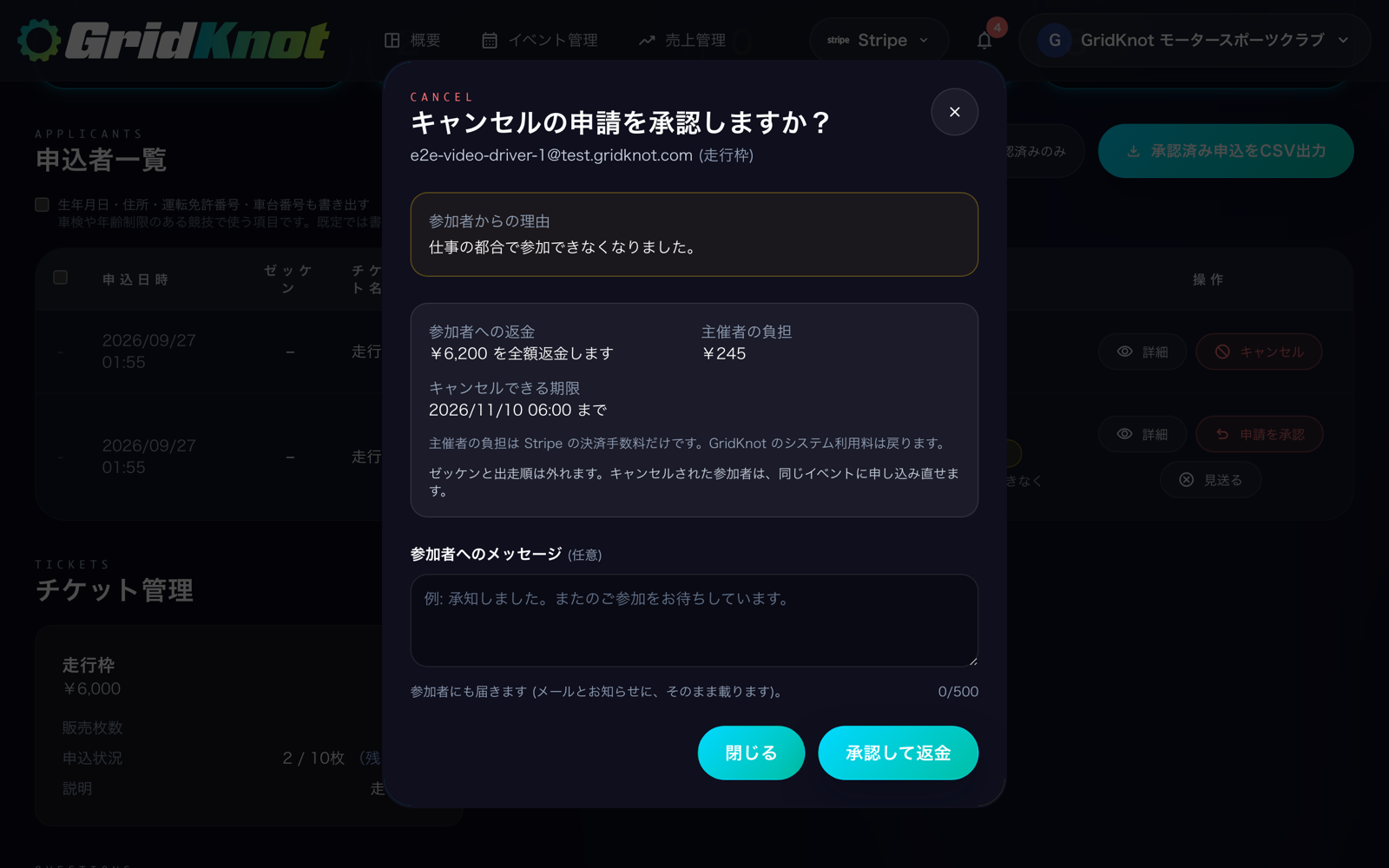
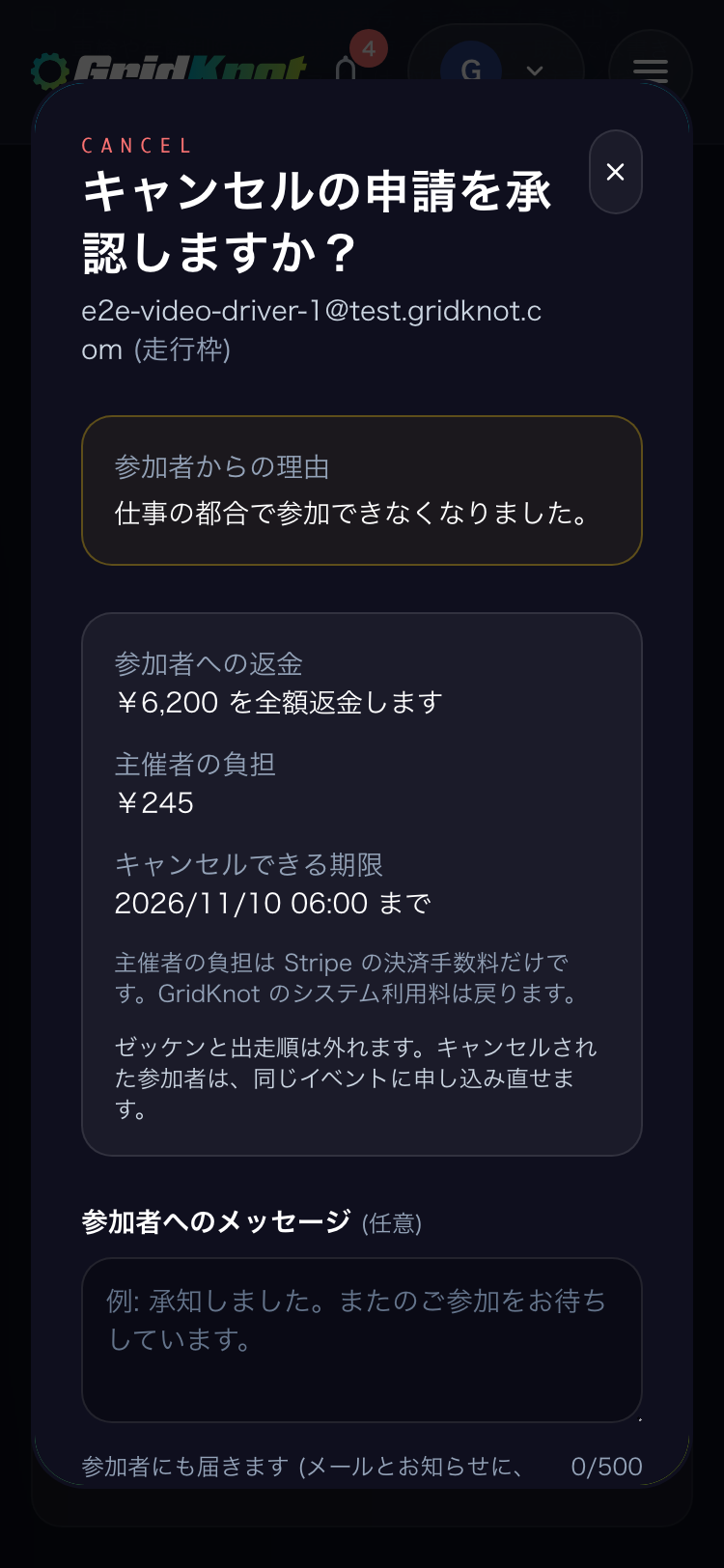
返金して受け入れるときは「申請を承認」を押し、返金額を確かめて「承認して返金」を押します。参加者へのメッセージは任意です。
申請を承認承認して返金
返金しないときは「見送る」を押し、参加者へのメッセージを書いて「見送る」を押します。
見送る参加者へのメッセージ
注意: 見送った申込は、参加者が同じ申込でもう一度申請することはできません。
イベントを中止する
イベントの管理画面のいちばん下にある「イベント中止」を押します。
イベント中止
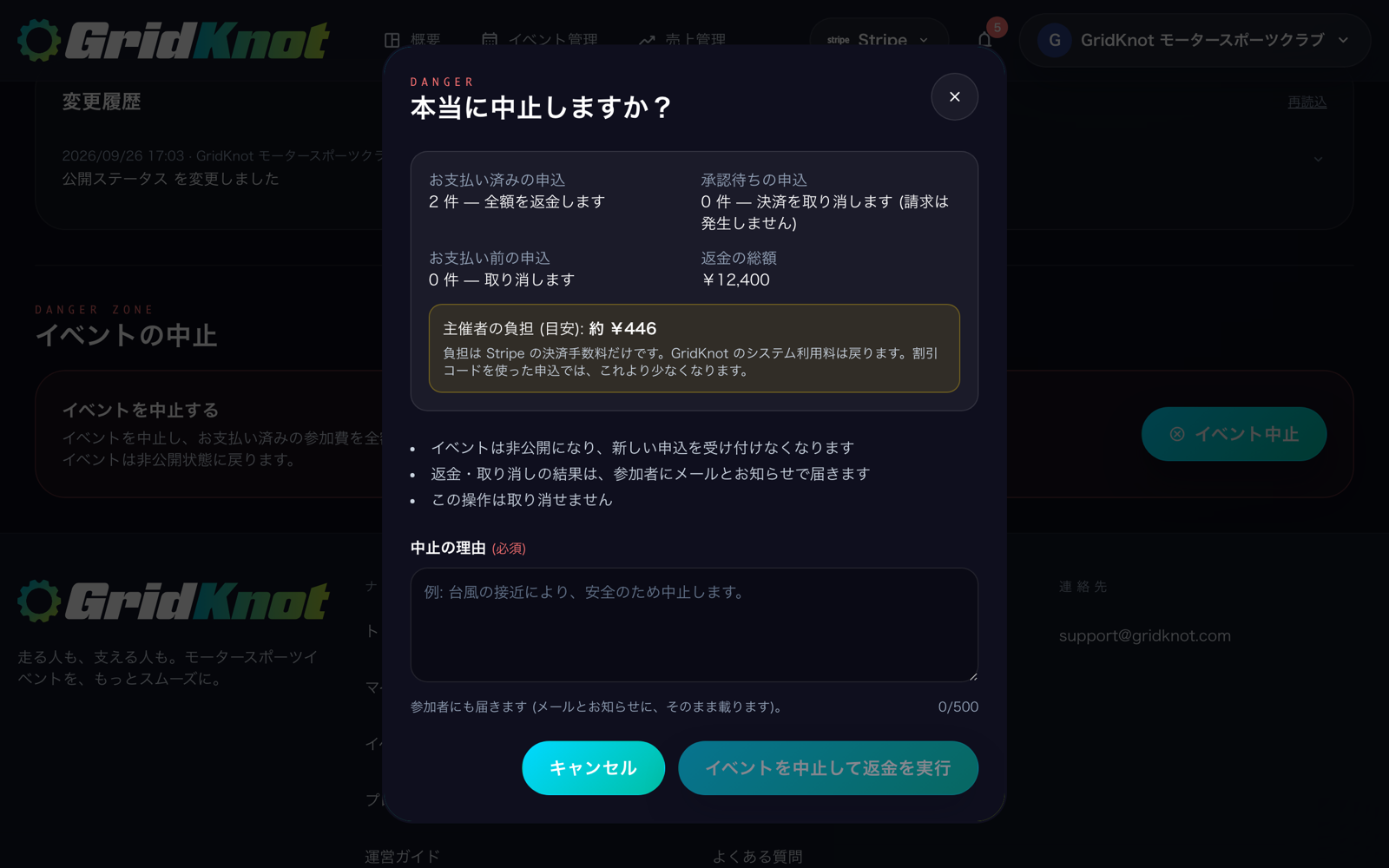
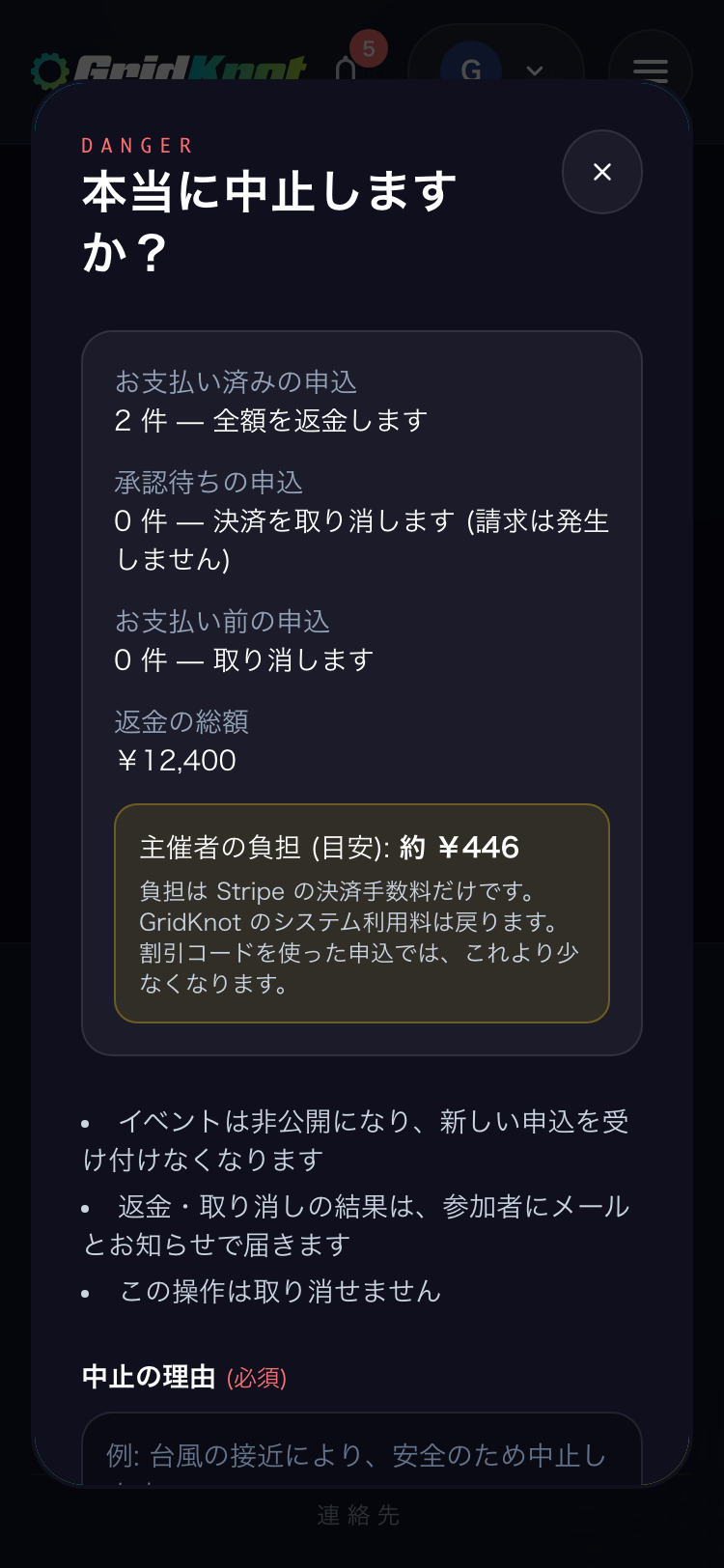
「本当に中止しますか?」の画面で、返金する申込、決済を取り消す承認待ちの申込、返金の総額と主催者の負担の目安を確かめます。
本当に中止しますか?
中止の理由を書きます。理由はそのまま参加者へのお知らせと返金のメールに載ります。
中止の理由
「イベントを中止して返金を実行」を押します。イベントは非公開になり、新しい申込を受け付けなくなります。
イベントを中止して返金を実行
注意: 中止は取り消せません。中止したイベントは公開も編集もできなくなります。雨天の判断など、募集要項の中止の基準を確かめてから押してください。
返金の進み具合を確かめる
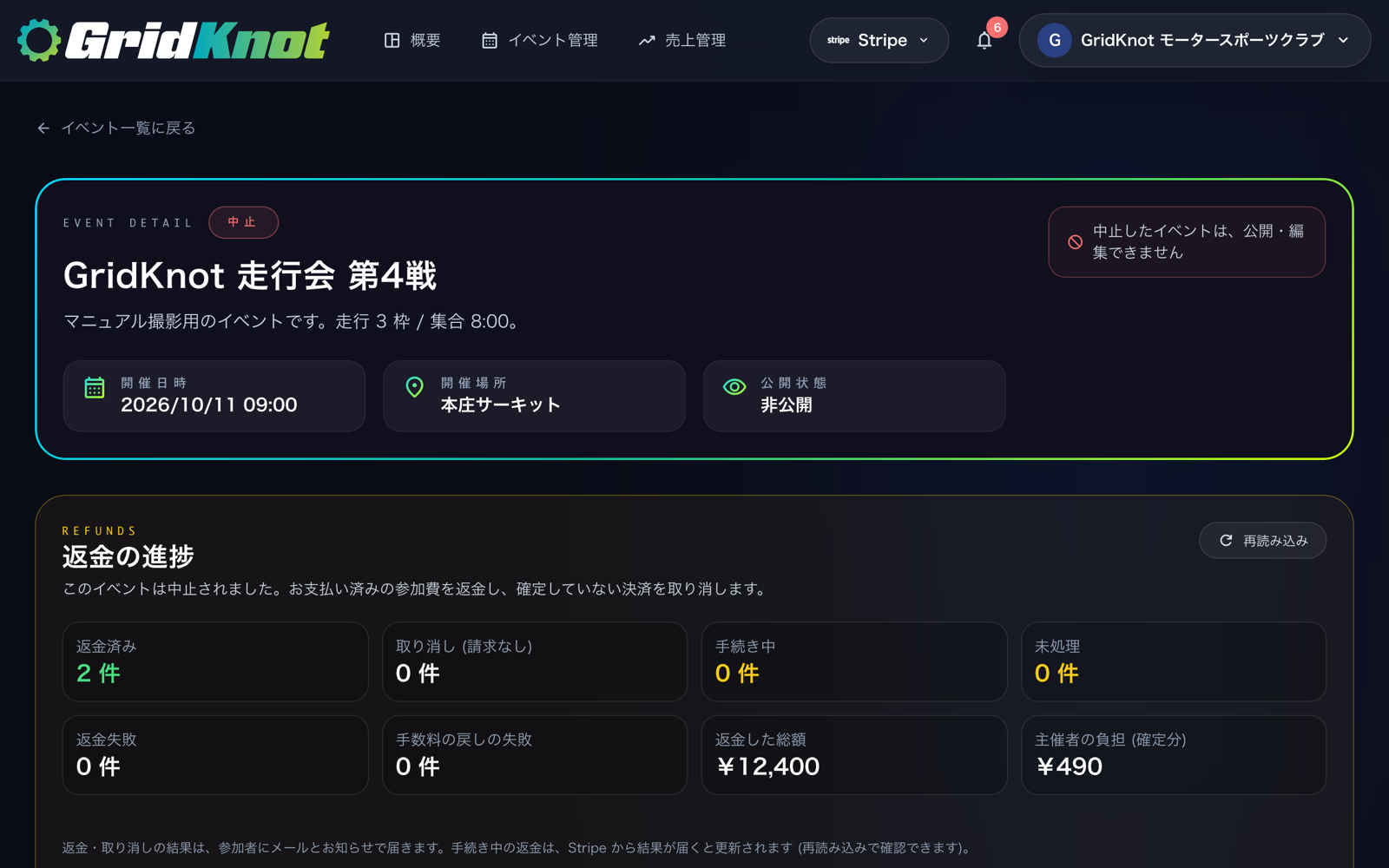
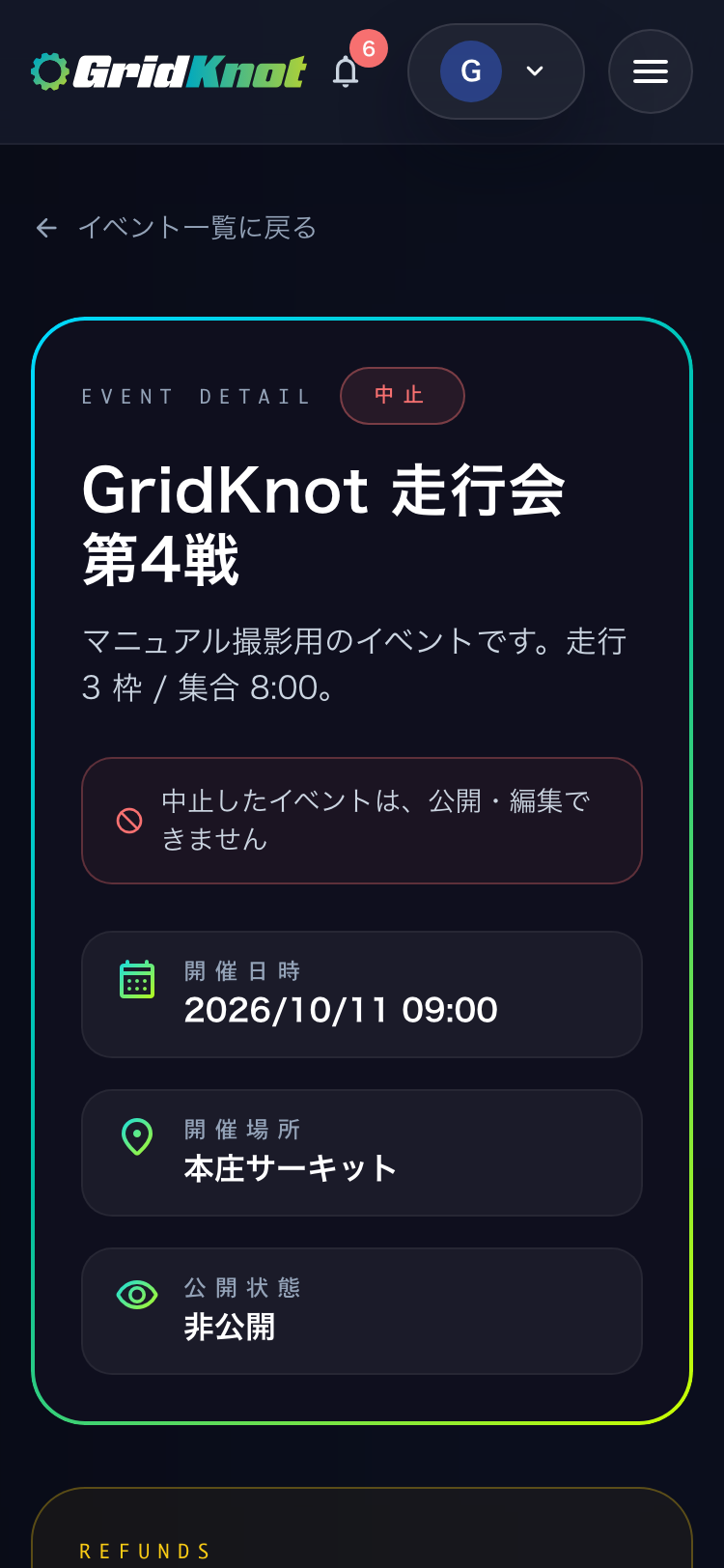
中止や個別のキャンセルで返金があると、イベントの管理画面に「返金の進捗」が出ます。返金済み・手続き中・未処理・返金失敗の件数と、主催者の負担が並びます。
返金の進捗
返金と参加者へのお知らせは、中止のあとに自動で少しずつ進みます。申込が多くても数分で終わり、終わったらお知らせが届きます。画面を閉じても止まりません。「未処理」の件数は「再読み込み」で確かめられます。
未処理再読み込み
返金に失敗したものは、行の「再試行」か「失敗したものをまとめて再試行」を押します。
再試行失敗したものをまとめて再試行
補足: 手続き中の返金は、Stripe から結果が届くと表示が変わります。「再読み込み」で確かめられます。カードの有効期限切れや解約でカードに返金できないものは、再試行のボタンが出ません。そのときや、何度試しても失敗するときは、GridKnot の運営 (support@gridknot.com) に問い合わせてください。
困ったとき
今の GridKnot でできないこと、届くメール、問い合わせ先をまとめます。
今できないこと
- 一部だけの返金
- GridKnot の画面から行える返金は全額だけです。キャンセル料を差し引いて返したいときや、イベントの終了から 30 日を過ぎた返金は、GridKnot の運営にご依頼ください。
- 新しい申込のメール通知
- 新しい申込が入っても、主催者にメールは届きません。ダッシュボードの「承認待ちの申込」で確認してください。
- 計測機器との直接の連携
- 光電管などの計測機器とつないで、タイムを自動で取り込むことはできません。タイムは手入力か、CSV の取り込みで記録します。
- 電波の届かない場所での受付
- 受付とタイムの入力には、インターネットへの接続が必要です。圏外での操作には対応していません。
- 複数アカウントでの共同運営
- 1 つのイベントを複数のアカウントで分担して運営することはできません。当日の操作は主催者のアカウントで行います。
- 日本語以外の表示
- 画面と通知メールは日本語のみです。
届くメール
- 参加者に届くメール
- 決済が確定したときの「チケット購入が完了しました」、承認や否認をしたときの「購入ステータスが更新されました」、返金や取り消しの結果の「返金のお知らせ」「お申し込みの取り消しのお知らせ」、キャンセルの申請を見送ったときの「キャンセルの申請についてのお知らせ」、メール通知を選んだお知らせ。イベントを中止したときは、アプリ内のお知らせと返金のメールが届きます
- 主催者に届くメール
- 参加者からのキャンセルの申請と、承認前の申込の取り下げはメールで届きます。新しい申込の知らせは届かないので、ダッシュボードの概要にある「承認待ちの申込」で確かめてください
問い合わせ
- よくある質問: gridknot.com/help/faq
- 料金と手数料の内訳: gridknot.com/pricing
- お問い合わせフォーム: gridknot.com/contact (カテゴリは「イベント主催について」を選んでください)
- メール: support@gridknot.com (一部だけの返金は画面からはできません。こうした運営への依頼もこちらで受け付けます。イベント名を添えてください)