

参加者向け
GridKnot 参加者マニュアル
アカウントを作ってから、申込と支払い、当日の受付、リザルトの確認まで。スマートフォンで操作する順番に説明します。
最終更新: / 対象バージョン v2.1.0
はじめに
この資料の読み方と、イベントに申し込んでから走るまでの流れです。
この資料について
GridKnot で走行会・ジムカーナに申し込み、当日の受付をして、リザルトを見るまでの操作をまとめた手順書です。スマートフォンで操作する前提で書いています。
- 「」で囲んだ語は、画面に表示されるボタンや項目の名前です
- 参加条件・持ち物・キャンセルの扱いはイベントごとに違います。イベントページの説明と主催者からの連絡を確かめてください
- 最新版はいつでも gridknot.com/help/manual/participant で読めます
申込から当日までの流れ
- アカウントを作り、競技者情報と車両を登録します (第 2 章・第 3 章)
- イベントを探して、内容と主催者の規約を読みます (第 4 章)
- チケットを選んで申し込み、支払います (第 5 章)
- 申込の状態を確かめます。主催者の承認が必要なイベントは、承認されると参加が決まります (第 6 章)
- 当日は会場で受付をして走ります (第 7 章)
- 走ったあとはリザルトを見られます (第 8 章)
アカウントを作る
申込にはアカウントが要ります。メールアドレスか Google アカウントで登録できます。
新規登録する
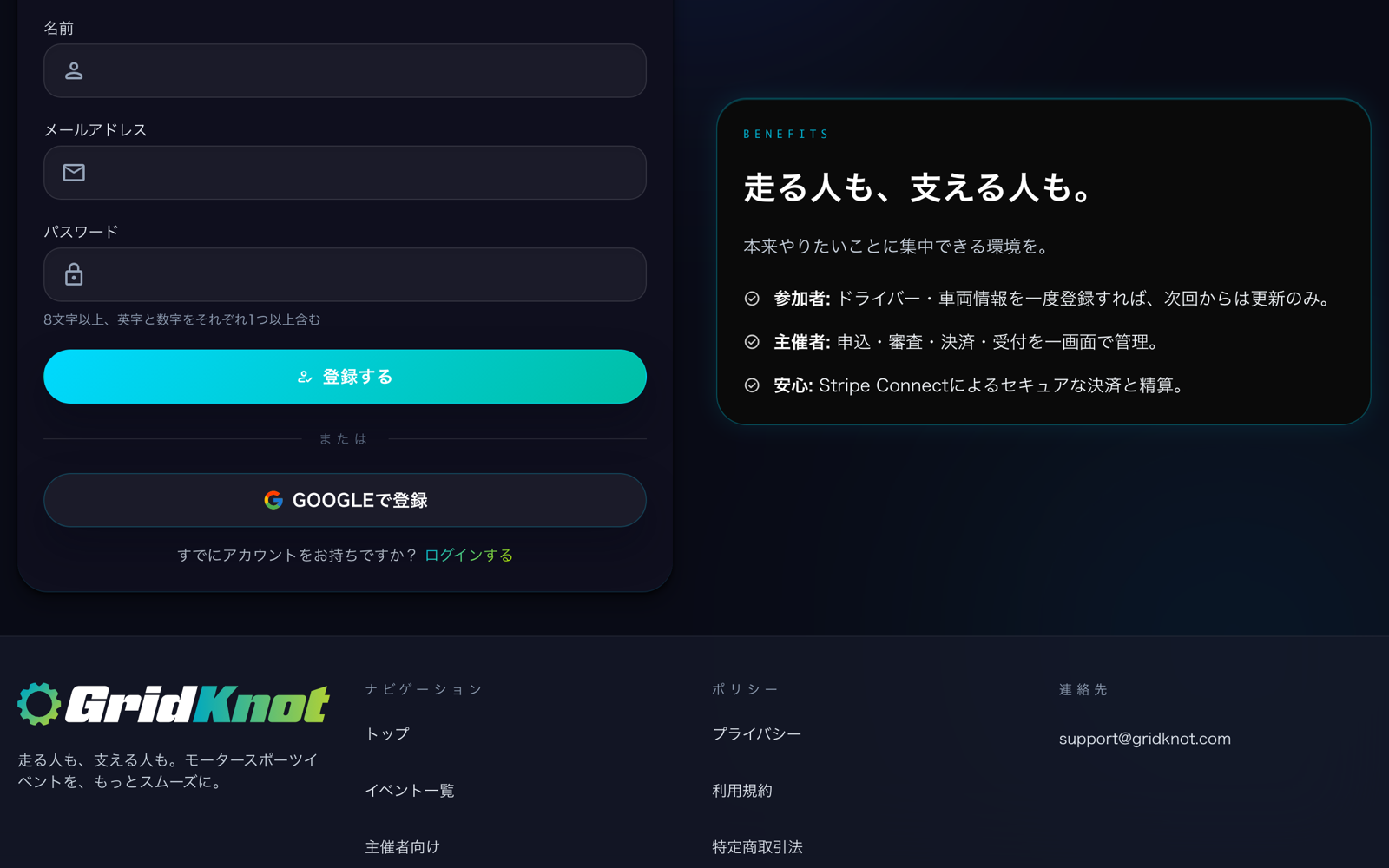
gridknot.com を開き、画面右上の「新規登録」を押します。
新規登録
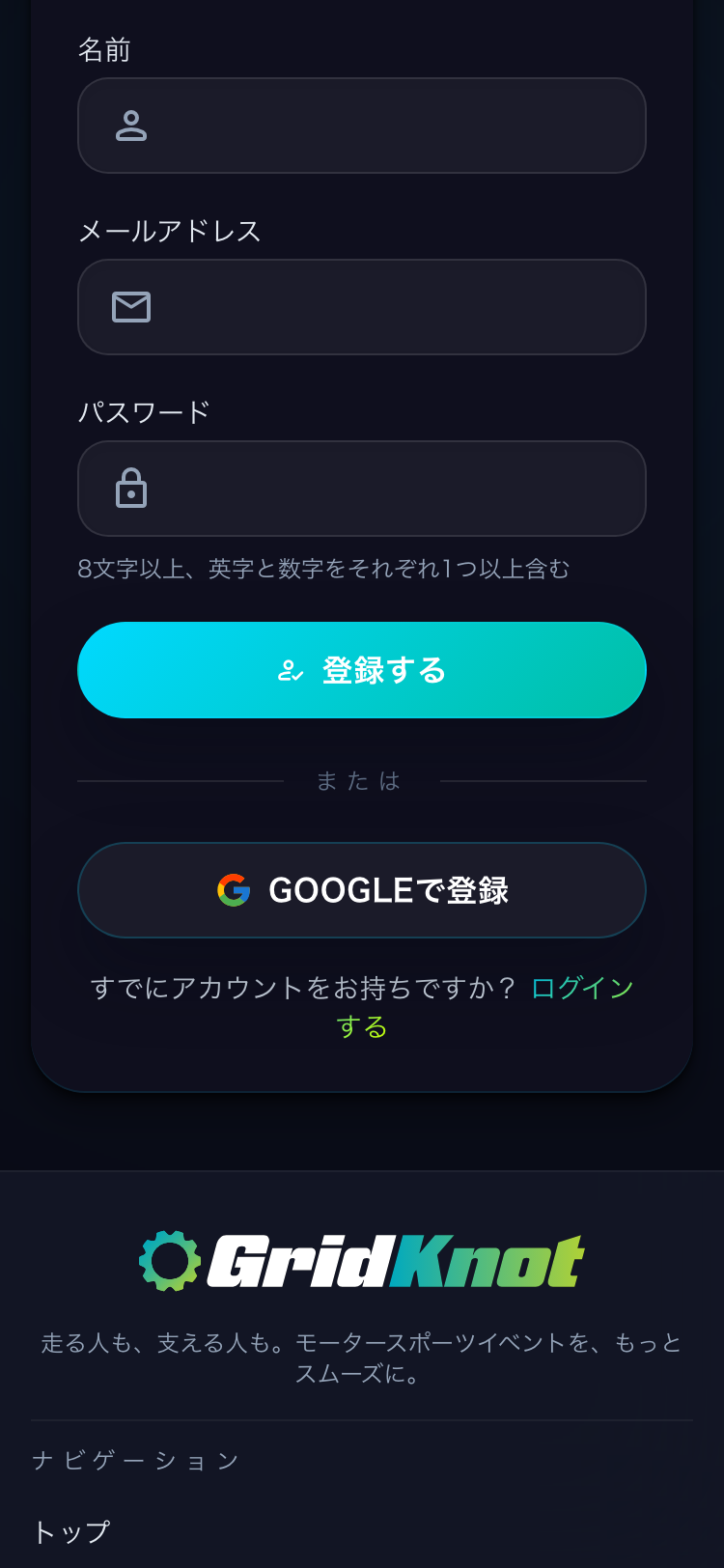
名前・メールアドレス・パスワードを入れて「登録する」を押します。パスワードは 8 文字以上で、英字と数字をそれぞれ 1 つ以上入れます。
登録する
補足: Google アカウントを使うときは「Googleで登録」を押します。
登録が済むとログインの画面に移ります。登録したメールアドレスとパスワードで「ログイン」を押します。
ログインGoogleでログイン
パスワードを忘れたとき
ログインの画面で「パスワードをお忘れですか?」を押し、メールアドレスを入れて「リセットリンクを送信」を押します。
パスワードをお忘れですか?リセットリンクを送信
届いたメールのリンクから新しいパスワードを設定します。リンクの有効期限は 30 分です。
補足: メールが見当たらないときは、迷惑メールのフォルダも確かめてください。
競技者情報と車両を登録する
免許やライセンス、車両の情報は一度登録すれば、次の申込から呼び出せます。イベントに「ドライバープロフィール必須」「車両情報必須」と出ていたら、申込の前に登録しておきます。
競技者情報を登録する
画面上部の「プロフィール」を開き、競技者情報の「プロファイル」を押します。
プロフィール競技者情報プロファイル
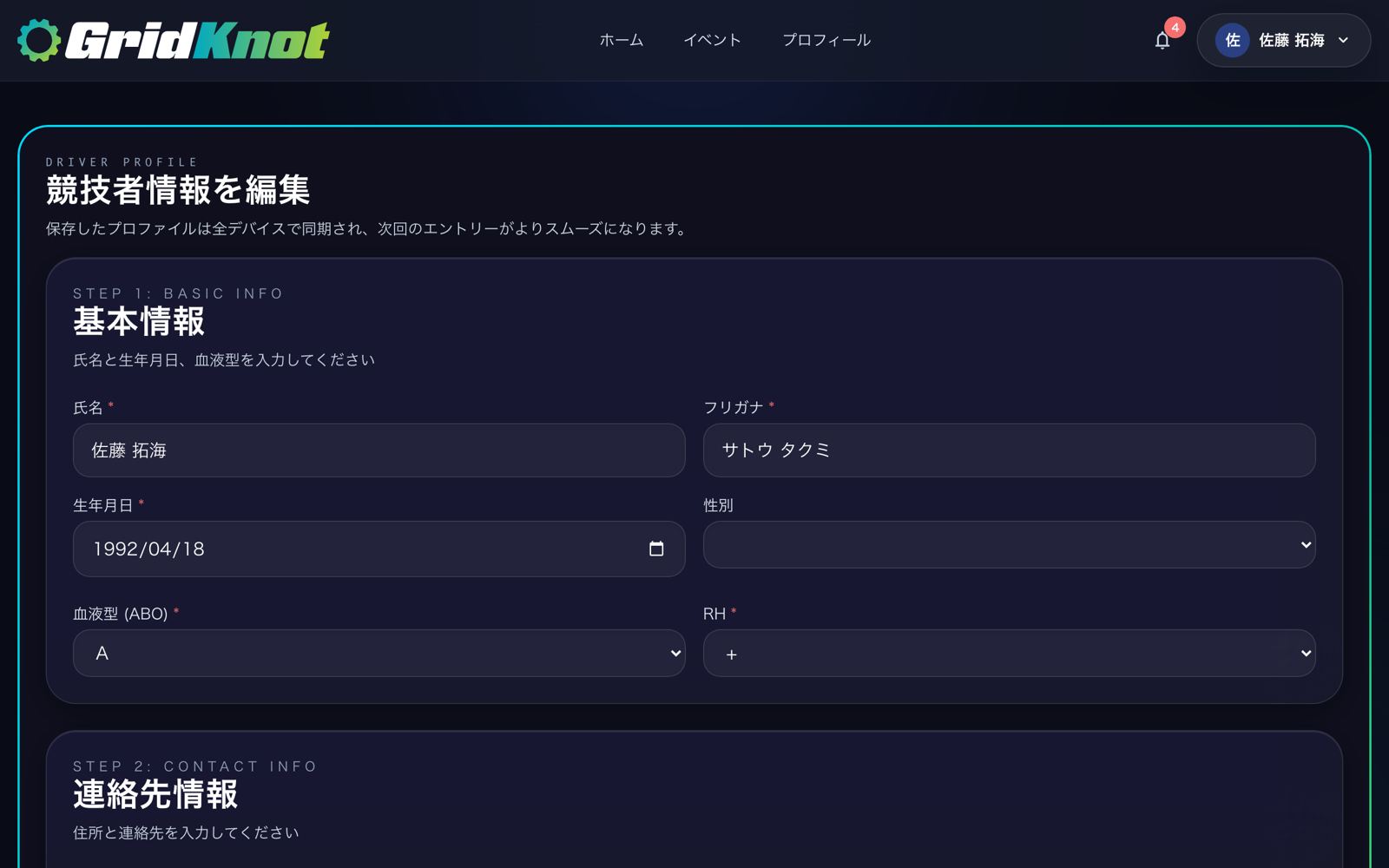
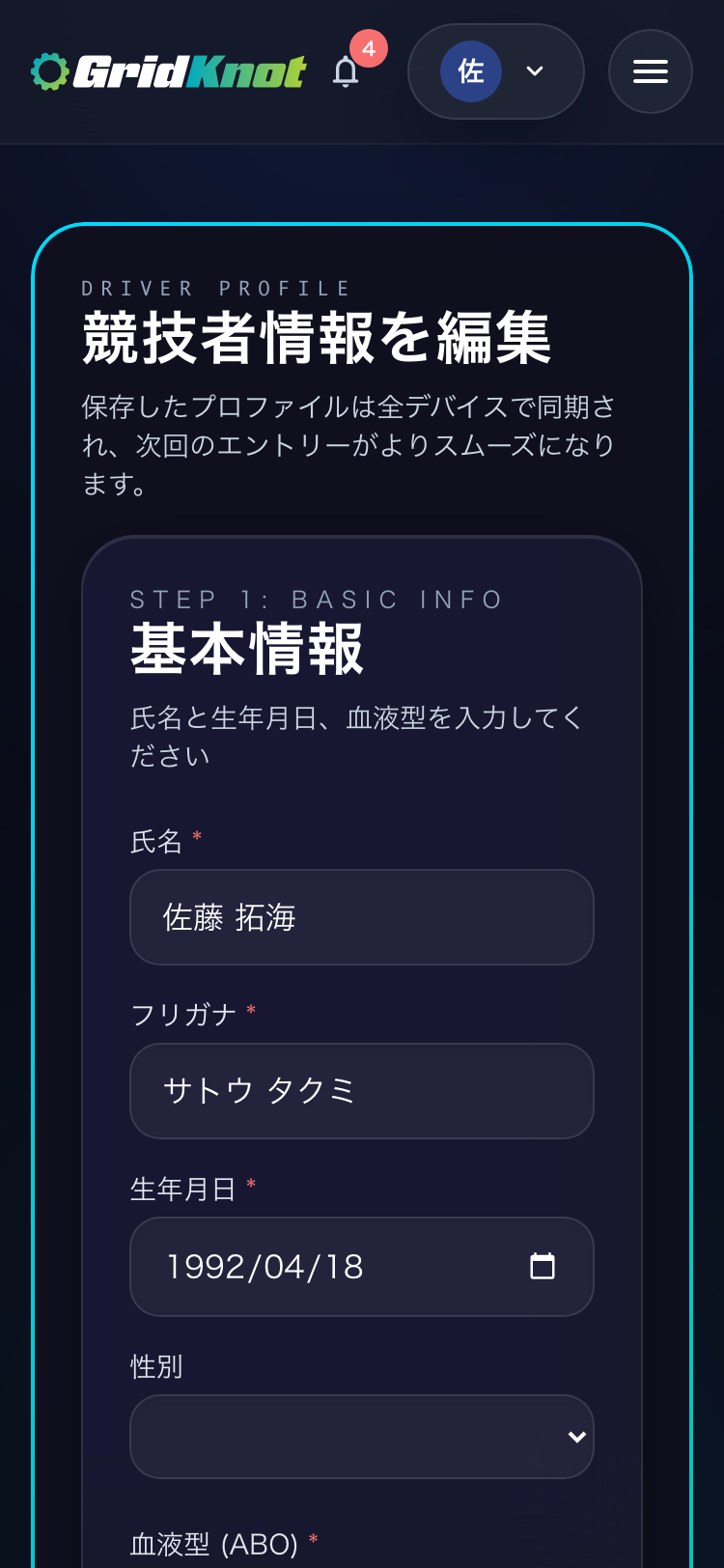
基本情報 (氏名・フリガナ・生年月日・血液型) を入れて「次へ」を押します。
基本情報次へ
連絡先情報 (住所・携帯電話・緊急連絡先メール) を入れて「次へ」を押します。
連絡先情報緊急連絡先メール
ライセンス情報 (運転免許証の種別・番号・有効期限と、競技ライセンスの種別・番号) を入れて「保存」を押します。
ライセンス情報保存
補足: 登録済みの内容を直すときは、同じ画面にすべての項目がまとめて並びます。
車両を登録する
プロフィールの「マイ車両」を開き、「新しい車両を登録」を押します。
マイ車両新しい車両を登録
基本情報、車両の詳細 (車台番号・排気量・寸法・重量など)、改造の申告 (任意) を順に入れて保存します。
補足: 車両は何台でも登録できます。申込のときに、走る車両を選びます。
イベントを探して読む
申し込む前に、イベントページで開催の内容と主催者の情報を確かめます。
イベントを探す
画面上部の「イベント」を開き、キーワード・ラベル・開催日で絞り込みます。主催者から URL を受け取っているときは、そのまま開きます。
イベント
気になるイベントの「詳細を見る」を押します。
詳細を見る
イベントページで確かめること
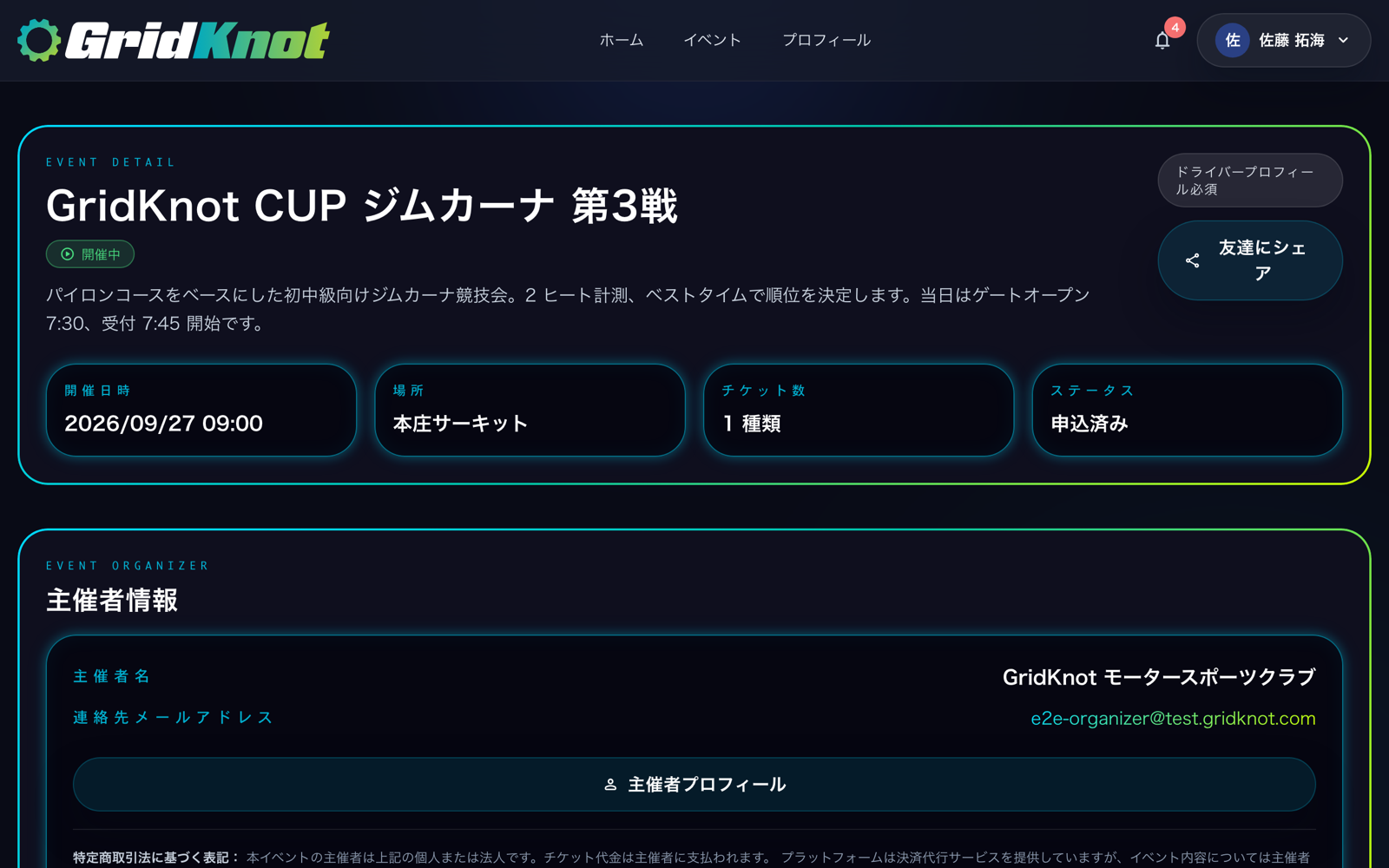
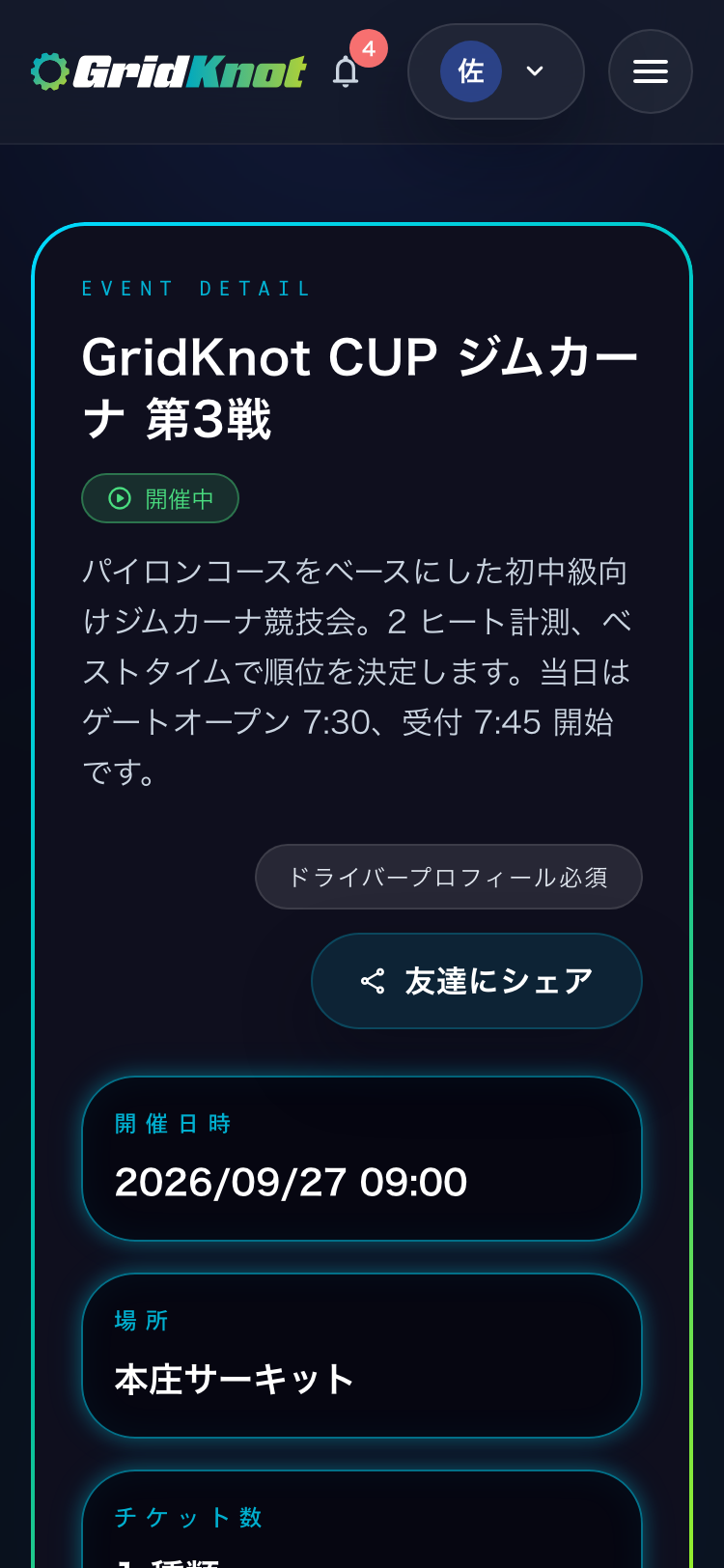
タイトルの下の表示で、申込の状態を確かめます。受付中なら「申込受付中」、締め切ったあとは「受付終了」です。
申込受付中受付終了
「ドライバープロフィール必須」「車両情報必須」と出ていたら、第 3 章の登録を先に済ませます。
ドライバープロフィール必須車両情報必須
説明を読み、集合時刻や参加条件を確かめます。主催者からの連絡は「お知らせ」に出ます。
お知らせ
「主催者情報」の「主催者プロフィール」を開くと、主催者の連絡先と返金・キャンセル規約を読めます。
主催者情報主催者プロフィール
注意: キャンセルを受け付けるかどうかは主催者がイベントごとに決めます。申込の前に規約を確かめてください。
申し込む
イベントページでチケットを選び、必要な情報を入れて支払うと申込が完了します。主催者の承認が必要なチケットは、承認されたときに決済が確定します。
チケットを選ぶ
イベントページの「チケットを選択」で、申し込むチケットの + を押して 1 枚にします。
チケットを選択
注意: 1 回の申込で申し込めるのは、1 種類のチケット 1 枚です。
オプションがあるチケットは、必要なものにチェックを入れます。
オプション
補足: チケットに「残りわずか」「完売」「販売前」「販売終了」と出ることがあります。販売期間はチケットごとに決まっています。
参加者の情報を入れる
「参加者情報」で、ドライバープロフィールと、走る車両を「選択してください」から選びます。
参加者情報ドライバープロフィール車両情報選択してください
主催者の質問に答えます。「この回答は参加者一覧に公開されます」と書かれた質問の答えは、イベントページの参加者一覧に出ます。
この回答は参加者一覧に公開されます
支払う
「申し込み内容」で合計金額を確かめます。チケット料金とは別にシステム利用料がかかります。
申し込み内容システム利用料合計金額
補足: 値引きコードを持っているときはここで入れます。値引きはシステム利用料に適用されます。
「申し込み手続きへ」を押します。ログインしていないときは「ログインして申し込み」になり、ログインするとこの画面に戻ります。
申し込み手続きへログインして申し込み
「申し込み内容の確認」で内容を確かめて「お支払い方法を選択」を押します。
申し込み内容の確認お支払い方法を選択
カードの情報を入れて「支払いを確定する」を押します。先着順のチケットでは PayPay も選べます。
支払いを確定する
申込完了の画面が出たら終わりです。「カレンダーに追加」で予定に入れておけます。
カレンダーに追加申込状況を確認する
承認が必要なチケットと先着順のチケット
- 主催者の承認が必要なチケット
- 申込の時点ではカードの利用枠を確保するだけで、まだ請求は確定しません。主催者が承認すると決済が確定し、否認されると利用枠は解除されます
- 先着順のチケット
- 申込と同時に決済が確定し、参加が決まります
どちらのチケットかは、申込の前に主催者の案内で確かめます。2 つの種類を 1 回の申込でまとめて選ぶことはできません。
支払いの途中で画面を閉じると「お支払い未完了」になります。イベントページの「お支払いを再開」から続けられます。
お支払い未完了お支払いを再開
申込の状態を確かめる
申込のあとは、申込履歴やイベントページで状態を確かめます。状態が変わるとメールと通知でも知らせます。
状態を見る場所
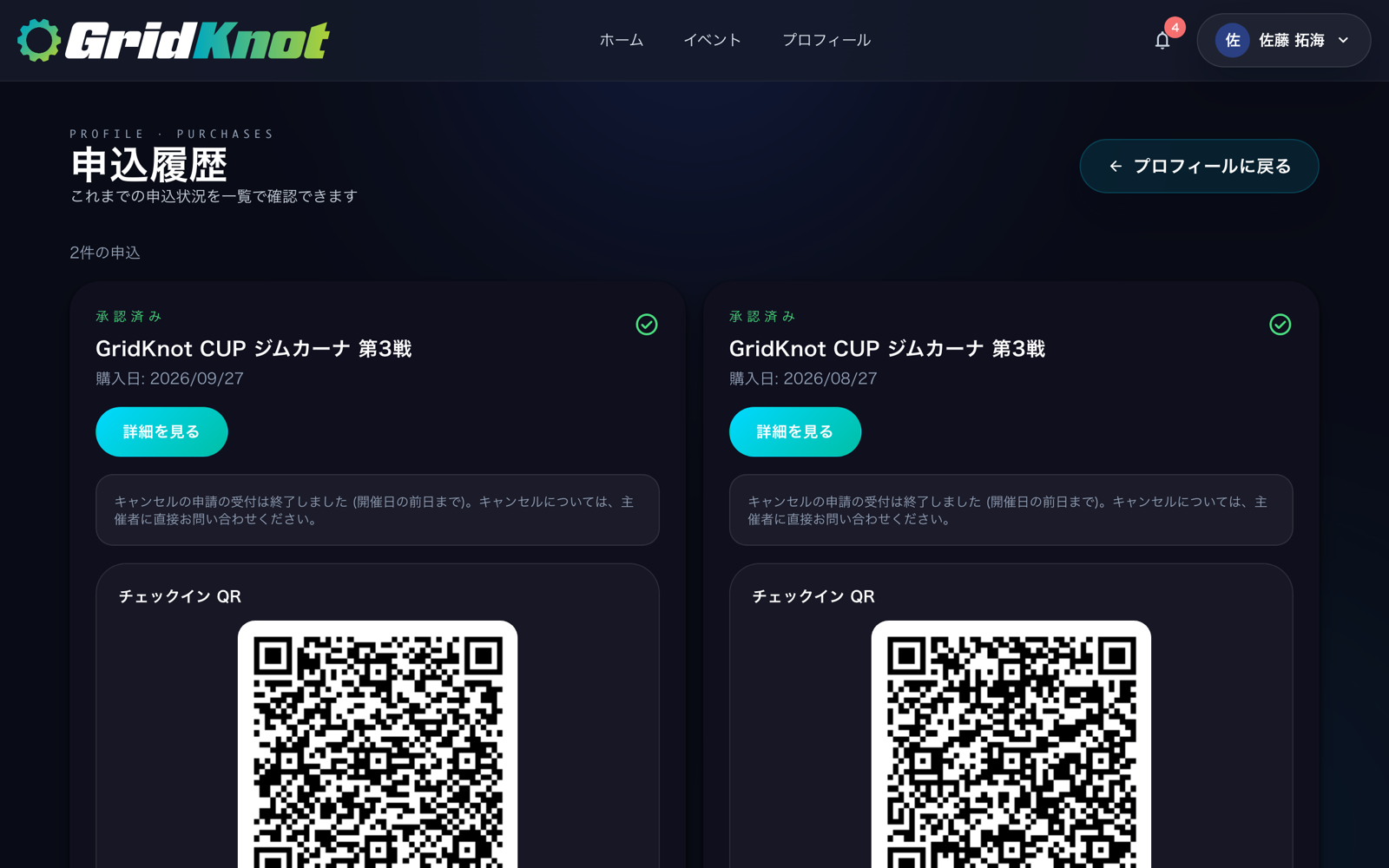
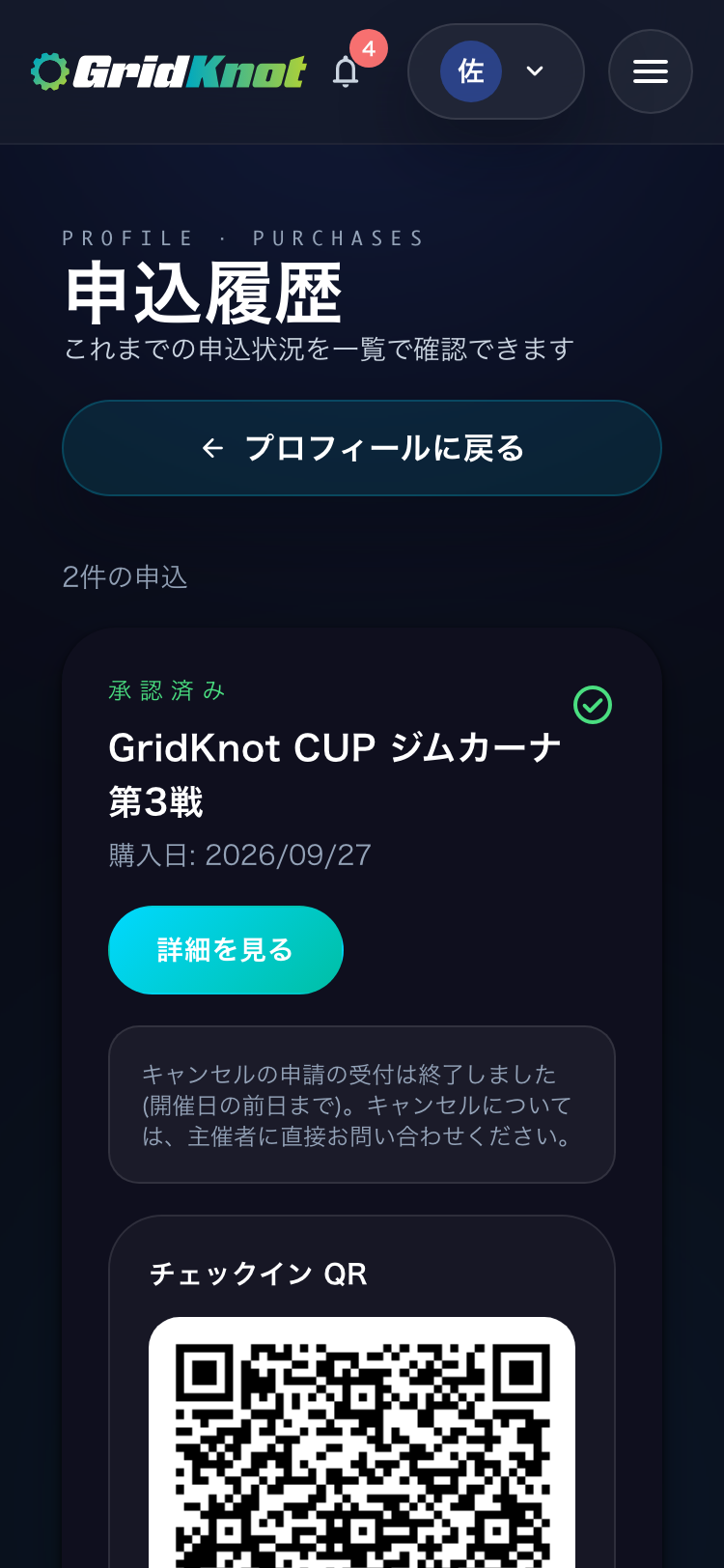
ホームの「申込状況」か、プロフィールの「申込履歴」を開きます。イベントページの「あなたの申込状況」でも見られます。
申込状況申込履歴あなたの申込状況
状態の意味
- お支払い未完了
- 支払いが済んでいません。イベントページから再開できます
- 審査待ち
- 主催者が申込を確かめています
- 承認済み
- 参加が決まりました。決済も確定しています
- 否認
- 主催者が参加をお断りしました。カードの利用枠は解除され、請求はされません。同じイベントにはもう一度申し込めません
- キャンセル / 返金済み
- 申込が取り消された状態と、返金が済んだ状態です
- 返金手続き中
- 主催者の中止やキャンセルで、返金を進めている状態です。終わると返金済みになります
メールでは、否認は「却下」、お支払い未完了は「支払い待ち」と書かれます。キャンセルの申請や取り下げは第 9 章を見てください。
承認済みになると、申込履歴に「チェックイン QR」が出ます。当日の受付で使います。
チェックイン QR会場で主催者にお見せください。スクリーンショット可。
届くメールと通知
決済が確定すると「チケット購入が完了しました」のメールが届きます。先着順のチケットは申込の直後、承認が必要なチケットは承認されたときです。
承認や否認で状態が変わると「購入ステータスが更新されました」のメールが届き、画面上部の「通知」にもたまります。
通知すべて既読にする
当日
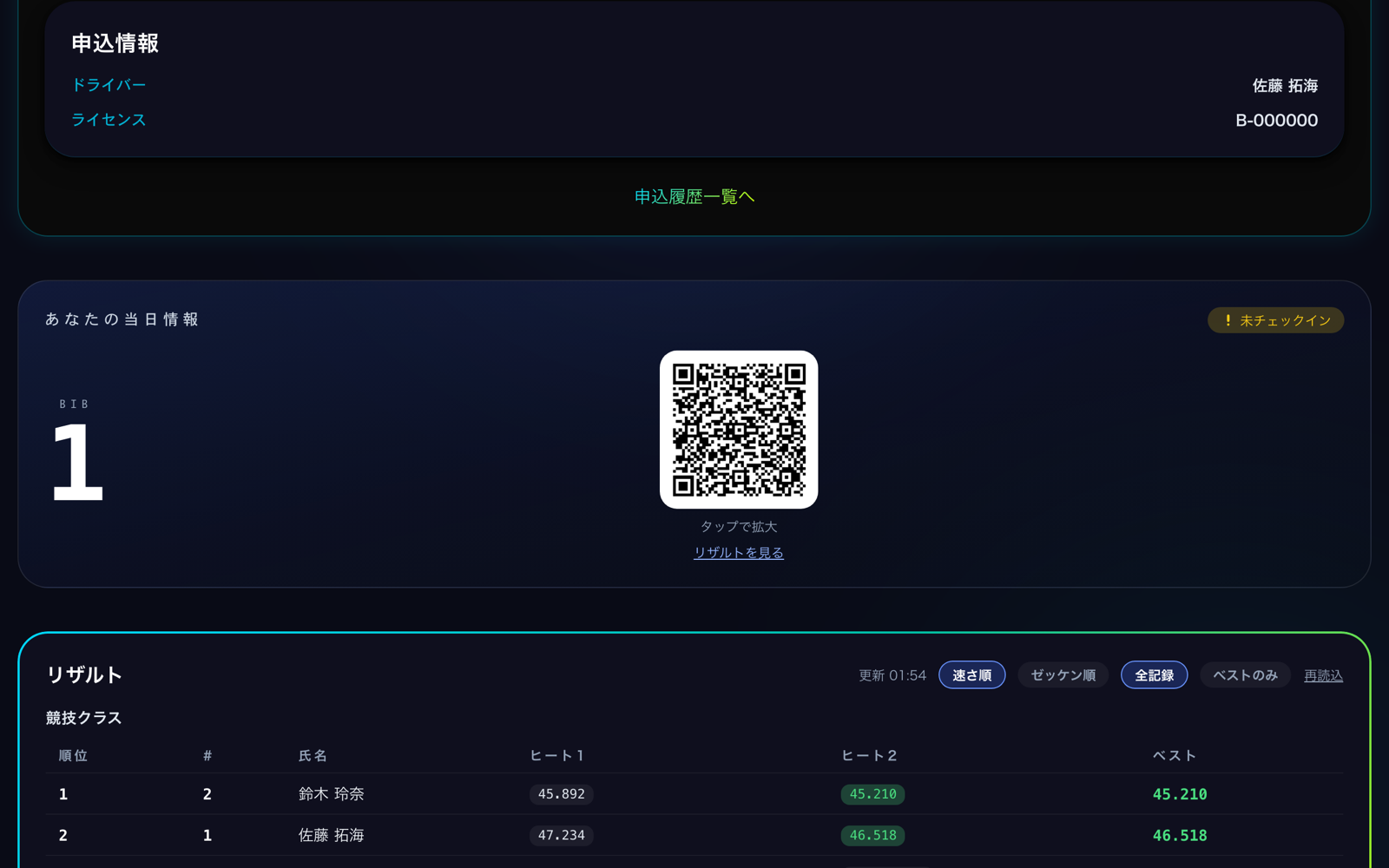
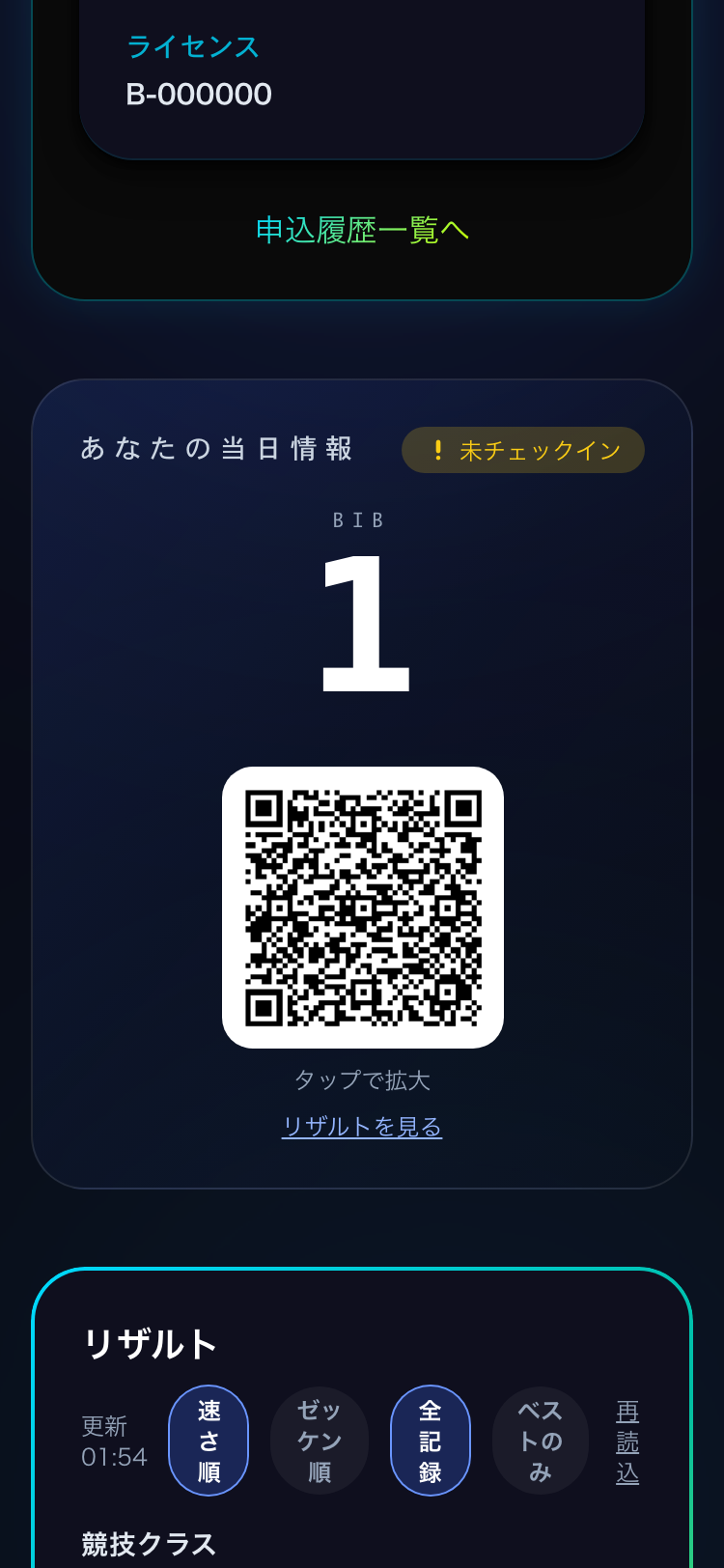
当日はイベントページに「あなたの当日情報」が出ます。ゼッケンと受付用の QR がここにまとまっています。受付は、主催者に QR を見せる方式と、受付卓の QR を自分で読む方式があります。
あなたの当日情報を開く
当日の朝になったら、ログインしてイベントページを開きます。上の方に「あなたの当日情報」が出ます。
あなたの当日情報
ゼッケン番号と受付の状態 (「未チェックイン」か「チェックイン済」) を確かめます。
未チェックインチェックイン済
補足: ゼッケンがまだ無いときは「ゼッケンは主催者が割り当てると表示されます」と出ます。
受付: 主催者に QR を見せる
あなたの当日情報の QR を押すと大きく表示されます。受付の担当者に画面を見せて読み取ってもらいます。
タップで拡大
補足: 申込履歴の「チェックイン QR」も同じように使えます。スクリーンショットでも受付できます。
受付: 受付卓の QR を自分で読む
受付卓に掲示された QR を、スマートフォンの標準のカメラで読み取り、出てきたリンクを開きます。
「受付が完了しました」と出たら受付は終わりです。すでに受付していると「受付済みです」と出ます。
受付が完了しました受付済みです
「ログインが必要です」と出たら「ログインする」を押します。ログインすると受付の画面に戻ります。
ログインが必要ですログインする
「受付できませんでした」と出たら、表示された理由を読みます。QR の期限切れなら新しい QR を読み直し、それ以外は画面を受付の担当者に見せてください。
受付できませんでしたもう一度試す
補足: 掲示の QR は 60 秒ごとに切り替わります。撮影した QR では受付できません。
当日の連絡を見る
時刻の変更などの連絡は、イベントページの「お知らせ」に出ます。重要な連絡は色つきで、先頭に「固定」されることもあります。
お知らせ固定
新しいお知らせは画面上部の「通知」にもたまります。主催者がメール通知を選んだお知らせは、メールでも届きます。
通知
リザルトを見る
主催者がリザルトを公開すると、イベントページで記録を見られます。
リザルトを開く
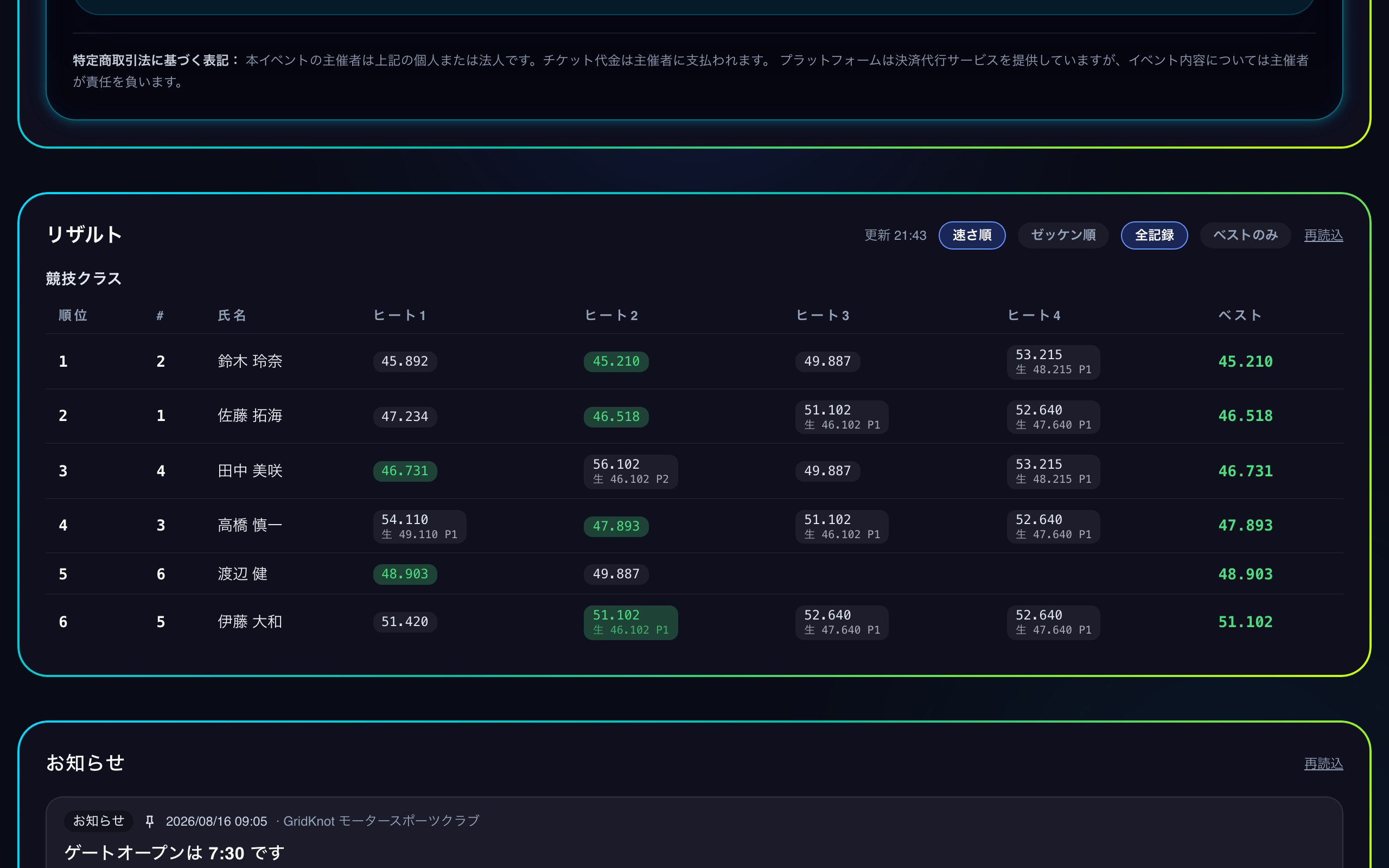
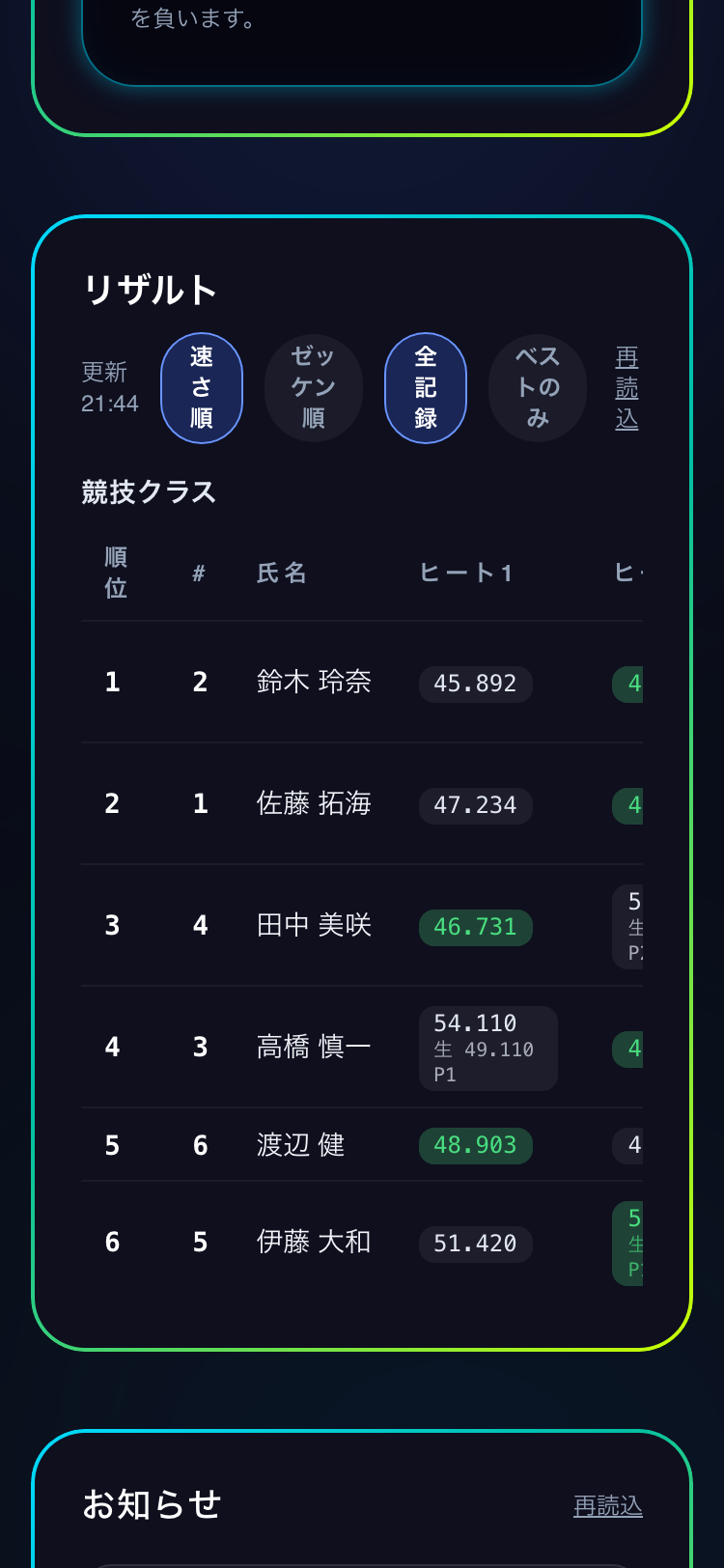
イベントページの「リザルト」を開きます。あなたの当日情報の「リザルトを見る」からも移れます。
リザルトリザルトを見る
補足: リザルトは開催中と終了後に出ます。主催者が申込者だけに公開している場合は、ログインが必要です。見当たらないときは、まだ公開されていません。
並びを「速さ順」と「ゼッケン順」、表示を「全記録」と「ベストのみ」で切り替えられます。
速さ順ゼッケン順全記録ベストのみ
パイロンなどのペナルティがついた記録は、加算前のタイムとペナルティの本数も並んで表示されます。MC はミスコース、DNF はリタイア、DNS は出走しなかった記録です。「オフィシャル」の印が付いた行は、チケットを買わずに走った運営スタッフの記録です。
オフィシャル
キャンセル・返金・困ったとき
都合で参加できなくなったときの手続きと、返金の扱い、困ったときの問い合わせ先です。キャンセルを受け付けるかどうかと、その規約はイベントごとに主催者が決めます。
支払い済みの申込のキャンセルを申請する
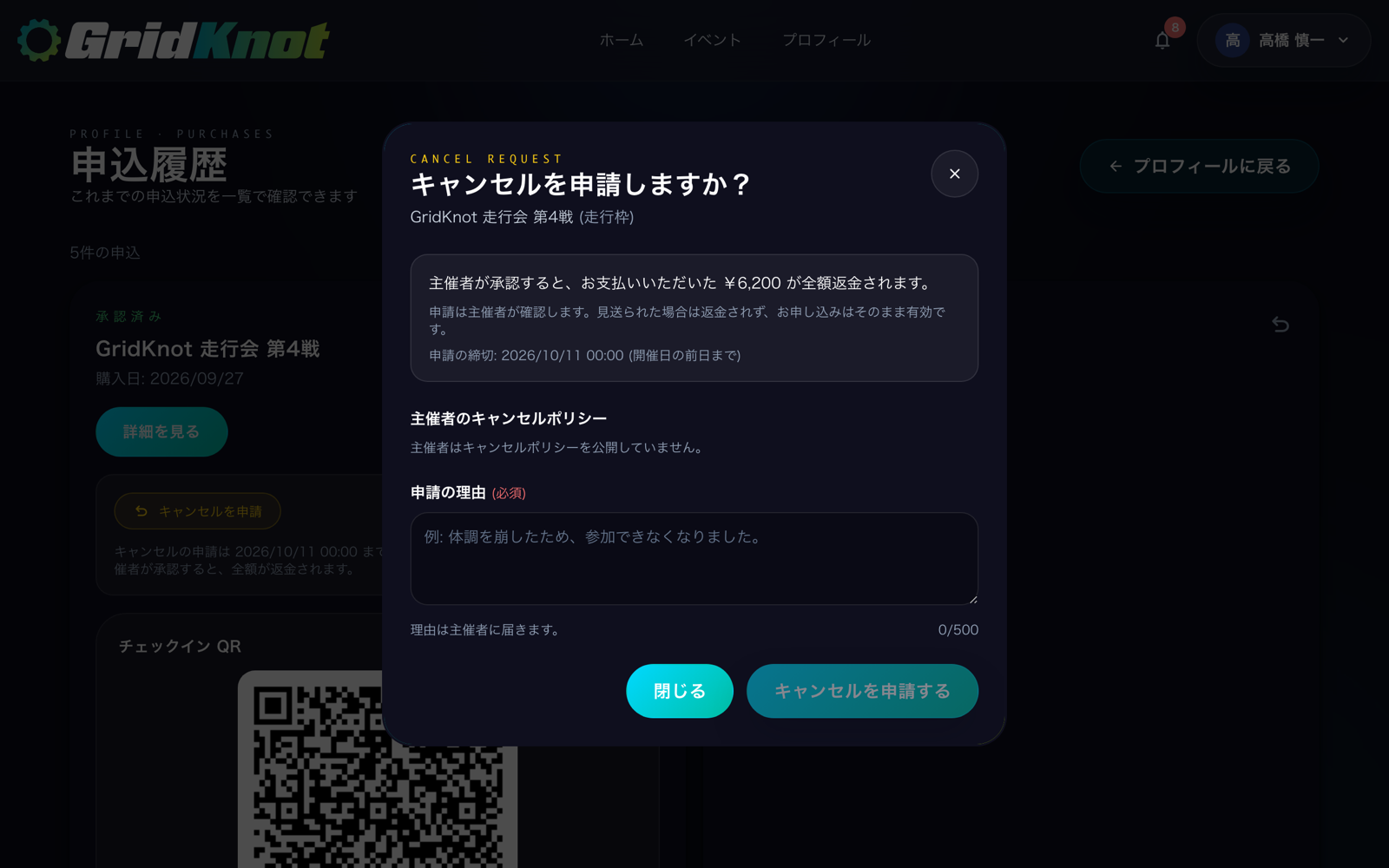
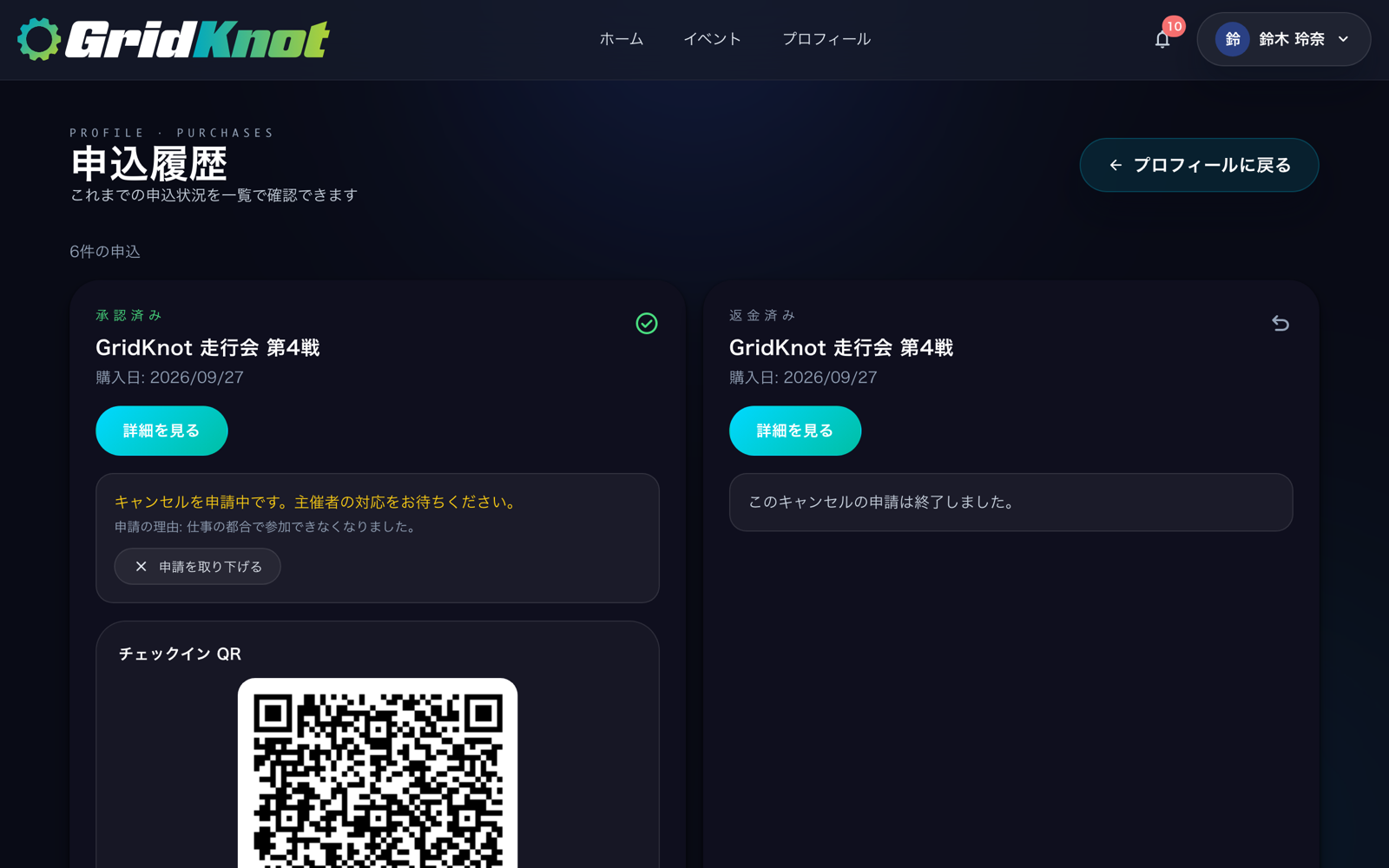
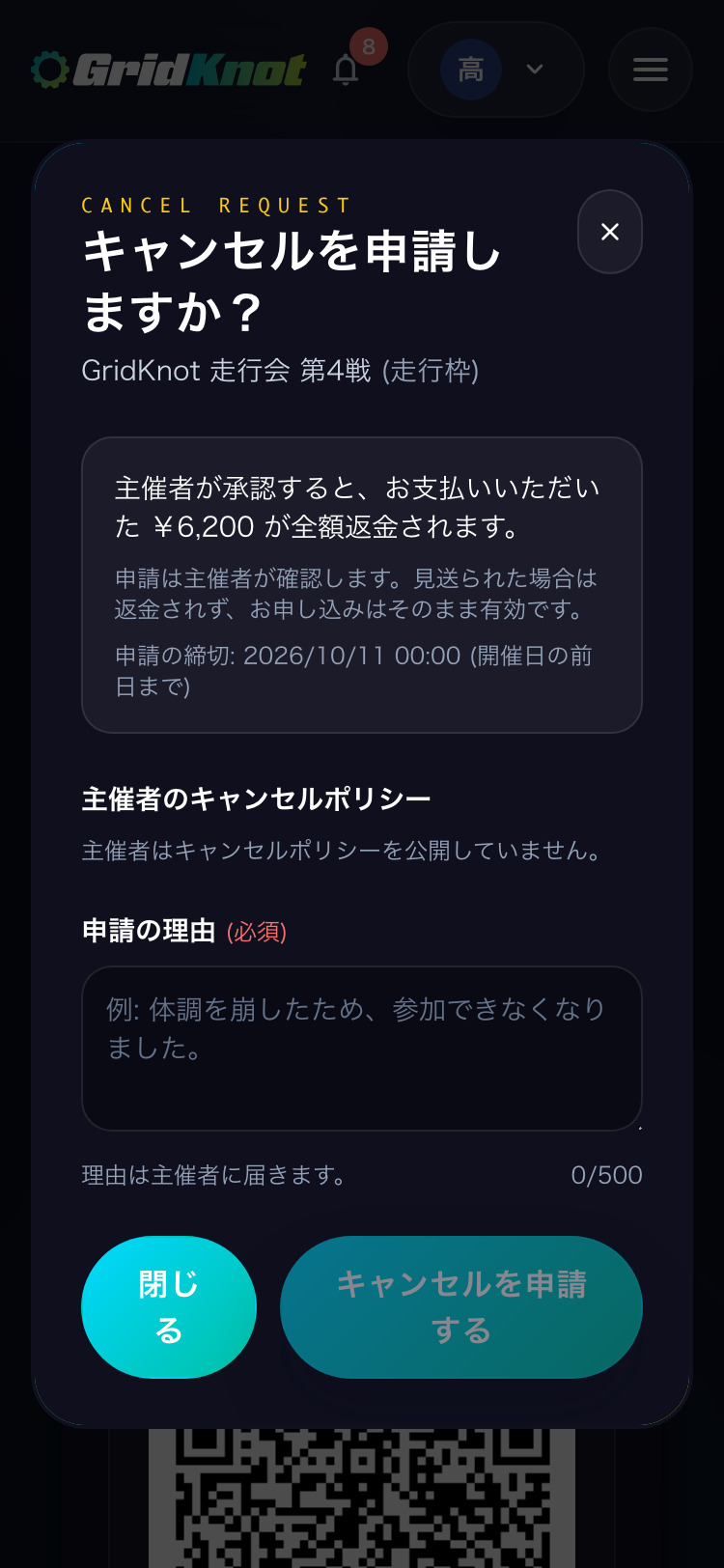
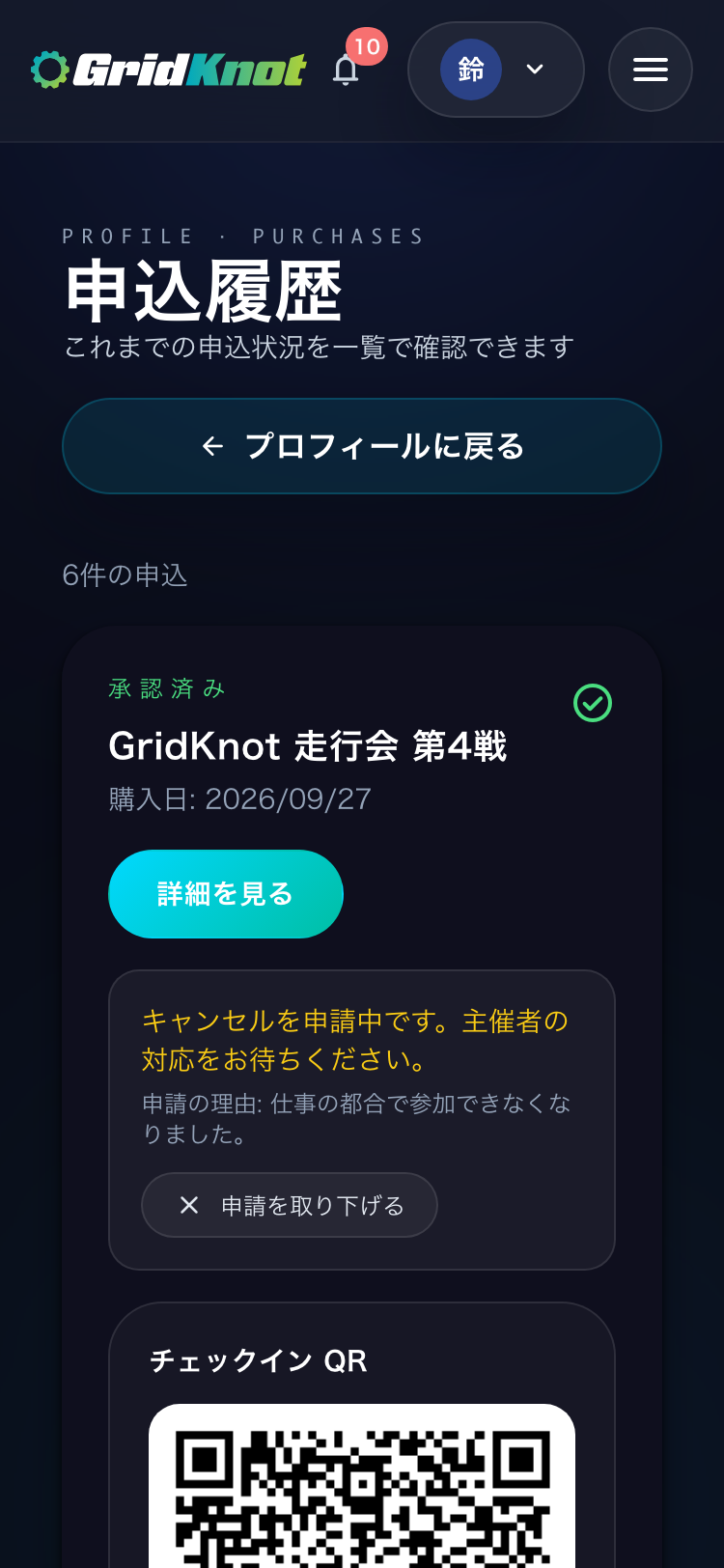
主催者がキャンセルの申請を受け付けているイベントでは、開催日の前日まで申請できます。主催者が承認すると、支払った金額が全額返金されます。見送られた場合は返金されず、申込はそのまま有効です。
プロフィールの「申込履歴」か、イベントページの「あなたの申込状況」を開き、「キャンセルを申請」を押します。
申込履歴あなたの申込状況キャンセルを申請
補足: ボタンが無く「受け付けていません」と出ているときは、主催者に直接問い合わせてください。締切は開催日の 0 時で、画面に日時が出ます。
主催者のキャンセルポリシーと返金額を読み、申請の理由を書いて「キャンセルを申請する」を押します。理由は主催者に届きます。
申請の理由キャンセルを申請する
結果はメールとお知らせで届きます。主催者の対応を待つあいだは「申請を取り下げる」で申請をやめられます。
申請を取り下げる
注意: 見送られた申込は、同じ申込でもう一度申請することはできません。
承認前の申込を取り下げる
主催者の承認が必要なチケットで、まだ承認されていない申込は、開催日の前日までなら「申込を取り下げる」でその場で取り下げられます。
申込を取り下げる
確認の画面で「取り下げる」を押します。カードの利用枠の確保が取り消され、請求は発生しません。
取り下げる
補足: 取り下げたあとで参加したくなったときは、あらためて申し込みます。
返金について
- 主催者がイベントを中止したときや、申込をキャンセルしたときは、支払った金額が全額返金されます。主催者からの理由はお知らせとメールに載ります
- 返金の結果は「返金のお知らせ」のメールで届きます。申込の状態は、手続きのあいだ「返金手続き中」、終わると「返金済み」になります
- カード会社によっては、ご利用明細に返金が反映されるまで数日かかります
- キャンセルの申請ができないイベントや締切を過ぎたあとの扱いは、主催者の返金・キャンセル規約に従います
問い合わせ
- イベントの内容やキャンセルについて
- イベントページの「主催者情報」にある連絡先から、主催者に問い合わせます
- GridKnot の使い方について
- よくある質問 (gridknot.com/help/faq) を読み、解決しないときは gridknot.com/contact (カテゴリは「イベント参加について」) か、メール (support@gridknot.com) でお問い合わせください